
ラズベリーパイおすすめ機種|用途別の選び方
『Raspberry Pi』は種類が増えたぶん、最初の1台で迷いやすくなりました。
この記事では、まず用途別の早見表でPi 5Pi 4Zero 2 WPicoCompute Moduleのどれを選ぶべきかを先に掴み、そのうえで「Linuxが必要か」「サイズ制約はあるか」「常時稼働か」「GPIO中心か」「量産前提か」の5軸で判断を整理します。
筆者はワークショップでPi 4とPicoを教材として併用していますが、Linuxが要らない制御はPico、学習やサーバー用途はPi系と切り分けるだけで、受講者のつまずき方が目に見えて減りました。
選び方の勘所は、性能表よりも「何をOSにやらせるか」を先に決めることです。
参照: Raspberry Pi Getting startedRaspberry Pi Getting started2026-03-18。
ラズベリーパイはどれを選ぶべき?結論早見表
用途別おすすめ早見表
最初に結論だけ置くと、Linuxを動かす前提ならRaspberry Pi 5かRaspberry Pi 4 Model Bです。超小型のIoTならRaspberry Pi Zero 2 W、リアルタイム制御ならRaspberry Pi Pico W/WH、量産や産業組み込みならCompute Module系です。Raspberry Pi product series explained(https://www.raspberrypi.com/news/raspberry-pi-product-series-explained/でも、標準のPi系、超小型のZero系、マイコンのPico系、組み込み向けのCompute Module系は性格が分かれて整理されています)。
用途ごとに対応させると、選び方は次の表まで絞れます。
| 用途 | 推奨機種 | ひとこと判断 |
|---|---|---|
| 初心者の学習、電子工作入門 | Raspberry Pi 5またはRaspberry Pi 4 Model B | Linuxの操作、GPIO、カメラ、サーバー体験まで一台で広く触れられます |
| 映像処理、AI、重めのデスクトップ用途 | Raspberry Pi 5 | Pi 4より2〜3倍高速という方向性で見てよく、処理待ちが減ります |
| 学習用デスクトップ、軽量サーバー、ホームオートメーション | Raspberry Pi 4 Model B | 価格と安定感のバランスがよく、教材としても扱いやすい定番です |
| 超小型IoT、ヘッドレス常設、小型組み込み | Raspberry Pi Zero 2 W | サイズを優先したい場面で候補がはっきりします |
| センサー制御、モーター制御、リアルタイム応答、超低消費電力 | Raspberry Pi Pico W/WH | これはLinux機ではなくマイコンです。PC代わりにはなりません |
| 産業機器、専用基板、量産前提、I/Oを作り込みたい | Compute Module 5などCompute Module系 | ベースボード前提ですが、製品化の自由度が高い構成です |
筆者が教室で見ていて実感するのは、机の上で今日動かしたい受講者にはPi 4の満足度が高いことです。
周辺情報がこなれていて、学習題材との相性もよく、授業中に「まずログインして、配線して、GPIOを触る」という流れが止まりにくいからです。
反対に、映像処理やAIを少しでも触ってみたい人はPi 5を選んだときの納得感が強く、処理の待ち時間が短いぶん「もう一歩やってみよう」と進みやすい印象があります。
主要スペック・価格の簡易比較表
ここでは、候補に挙がりやすい主要モデルだけに絞って並べます。価格は時期とRAM容量で動くため、固定値ではなく国内の参考例として読んでください。
| モデル | Linux | 想定用途 | 国内価格の目安 | 冷却 | 主な起動媒体 |
|---|---|---|---|---|---|
| Raspberry Pi 5 | 対応 | 学習、デスクトップ、AI、映像処理、重めの開発 | シリーズ全体で約9,000〜24,000円(掲載時点の国内参考例・税込、参照: ラズパイダ, 2026-03-18) | 高負荷なら冷却を見込む構成 | |
| Raspberry Pi 4 Model B | 対応 | 学習、ホームサーバー、IoT、軽量メディア | ラズパイダ掲載の4GB版参考価格は15,999円前後(掲載時点の国内参考例・税込、参照: ラズパイダ, 2026-03-18) | 用途次第。常時高負荷でなければ比較的扱いやすい | |
| Raspberry Pi Zero 2 W | 対応 | 超小型IoT、ヘッドレス運用、小型組み込み | 国内販売価格例は2,508円前後(掲載時点の国内参考例・税込、参照: 一部国内販売店, 2026-03-18) | 目立った冷却を前提にしない用途が中心 | |
| Raspberry Pi Pico W/WH | 非対応 | センサー制御、リアルタイム処理、学習用マイコン | ラズパイスクール掲載のPico WHは約1,500円前後(掲載時点の国内参考例・税込、参照: ラズパイスクール, 2026-03-18) | 通常は不要 | |
| Compute Module 5 | 対応 | 産業組み込み、量産、専用筐体、I/O設計 | モジュール単体とI/Oボードを分けて考える製品。価格は構成で変わるため一式で見る必要があります | 搭載先の設計に応じて決まる | eMMC搭載構成、microSD構成、NVMe構成など |
この表で見ておきたい差は、性能そのものより何をOSに任せる前提かです。
Pi 5Pi 4Zero 2 WはLinux機として扱えますが、Pico W/WHはマイコンなので、デスクトップ環境や一般的なLinuxアプリを入れて使う世界とは別物です。
ここを混同すると、「安いからPicoで始めよう」と選んだあとに、想定していたことが何も動かない、という典型的なつまずきが起きます。
Pi 5はBenchmarking Raspberry Pi 5(https://www.raspberrypi.com/news/benchmarking-raspberry-pi-5/で示されている通り、Pi 4から性能が一段上がっています。
そのぶん本体だけで完結しにくく、冷却と電源まで含めた構成で考えると納得しやすいです。
Pi 5はボード単体の差額より、周辺を含めた一式の差として見たほうが実態に近いと感じます。
USB SSDやNVMeをつないで常時動かす構成では、公式の27W USB-C電源を前提にしたほうが不意の不安定さを避けやすく、サーバー用途の印象も安定します)。
一方のPi 4は、最新の主役ではないものの、学習・サーバー・GPIO・軽量なデスクトップ用途のバランスがよく、価格面でもまだ有力です。
教材として扱う立場から見ても、初回セットアップからGPIO実験までの流れが素直で、「最初の一台」としてのまとまりがあります。
あなたに合う一台の見つけ方
30秒で判断するなら、まずLinuxが必要かどうかで分けるのが最短です。
ブラウザを開く、SSHで入る、PythonやNode.jsの開発環境を載せる、カメラやメディア機能も触る、という発想なら『Pi』系です。
逆に、センサー値を周期的に読む、モーターをきっちり制御する、起動直後から即応する、消費電力を抑えて組み込みたい、という発想ならPico W/WHが筋のよい選択です。
次に効くのがサイズです。
本体の大きさが厳しいケース、たとえば筐体の空きが少ない見守り端末や、ヘッドレスで目立たず置きたい小型ノードではZero 2 Wが素直に候補へ上がります。
ポートの少なさはありますが、最初から「SSHで入る前提」「ディスプレイをつながない前提」で考えると、割り切りがつきます。
量産や産業用途では、標準ボードをそのまま使う発想より、Compute Module系で基板側を設計する考え方のほうが整理しやすいです。
eMMC、I/O配置、筐体への収まり、長期供給を前提にした部品選定など、製品化で効く要素が増えるからです。
ここがPi 5やPi 4との一番大きな違いです。
NOTE
迷ったまま候補が絞れないときは、Linuxが必要ならPi 5かPi 4、サイズ優先ならZero 2 W、リアルタイム制御と超低消費電力ならPico W/WH、量産とI/O自由度ならCompute Moduleと覚えておくと、選択肢が一気に減ります。
そのうえで、まだ迷うなら基準はシンプルです。
予算と冷却込みで一式を組む前提ならPi 5、学習の安定感とコストの釣り合いを取りたいならPi 4です。
筆者の現場感覚でも、この二択に落ちる人がいちばん多く、ここで目的に合った側を選べると、買ったあとに「思っていたのと違った」となりにくくなります。
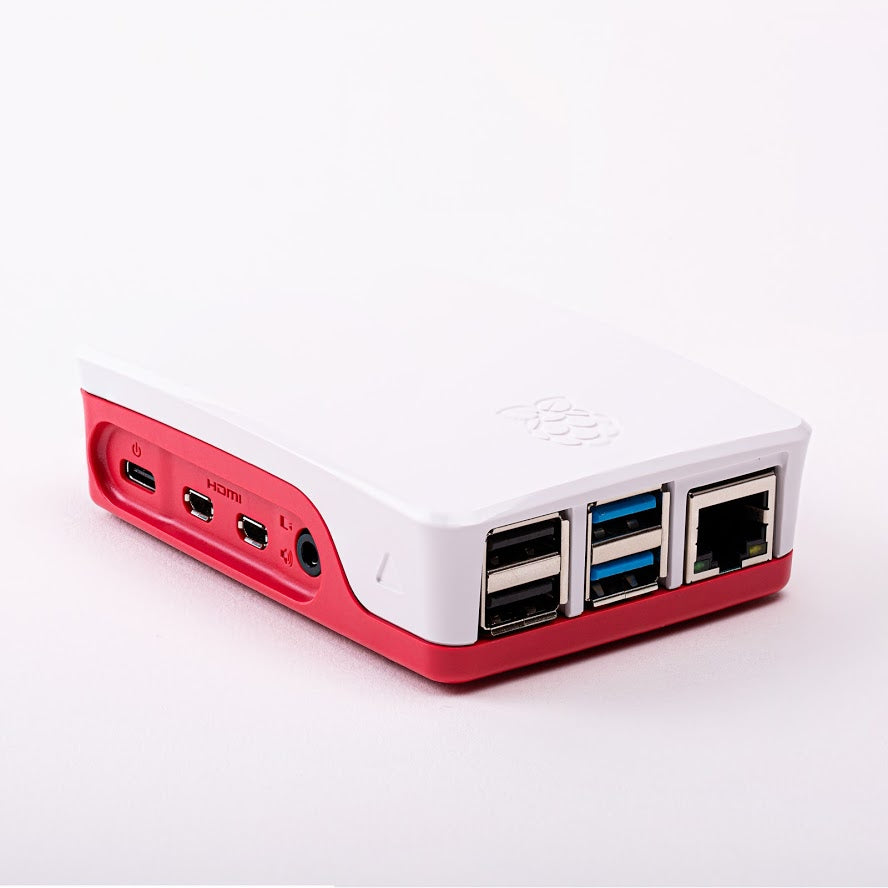
Raspberry Pi 4 用オフィシャルケース 赤/白
Raspberry Pi 4 Model B 用のRaspberry Pi 公式ケースです。USBなどの外部ポートはもちろん、GPIOなどの内部ポートにも簡単にアクセスできます。コネクタが異なるため、Pi 3 Model B+以前の本体では
switch-science.comまず知っておきたい5つのシリーズの違い
Flagship series
Raspberry Pi 5やRaspberry Pi 4 Model Bが入る中核シリーズです。
ここがいわゆる「ラズパイらしいラズパイ」で、フルLinuxを動かせるシングルボードコンピュータとして、デスクトップ用途から学習、サーバー、GPIO連携まで幅広く受け持ちます。
Raspberry Pi product series explained(https://www.raspberrypi.com/news/raspberry-pi-product-series-explained/でも、製品系列は用途ごとに整理されていますが、その中でもFlagshipは最も汎用性が高い立ち位置です)。
特徴は、画面・キーボード・マウスをつないで普通のPCに近い感覚で扱えることです。
Pi 5なら重めの開発や画像処理にも踏み込みやすく、Pi 4 Model Bでも学習用PC、軽量サーバー、電子工作の母艦として十分戦えます。
最初の1台で「ブラウザも開きたい、Pythonも触りたい、GPIOも試したい」と用途が散っているなら、この系列から外さない方が迷走しません。
起動はmicroSDだけでなく、機種によってUSBストレージやNVMeも選べます。
OSを入れて使う前提なので、マイコンのように電源オンですぐ制御開始という流れではなく、PCを立ち上げるのに近い作法になります。
その代わり、Linuxの資産がそのまま使えるので、ネットワーク設定、カメラ、Webアプリ、Docker系の学習まで一台でつながっていくのが強みです。
Keyboard series
Raspberry Pi 400やRaspberry Pi 500のような、キーボード一体型のシリーズです。
中身はLinuxを動かすRaspberry Pi系ですが、ボード単体ではなく「本体がそのままキーボードに入っている」と考えると分かりやすいです。
机の上に置いて、電源とディスプレイをつなげばすぐ学習環境を作りやすいので、教育用途や据え置き利用と相性が合います。
この系列の良さは、配線より先に「まずLinux環境へ入る」流れを作れるところです。
Model B系だとケース、キーボード、配線、置き場所まで考える必要がありますが、Keyboard seriesはその段階をまとめて飛び越えられます。
教室や自宅学習で台数を並べる場面でも、セット全体が散らかりにくく、扱う側の準備も整理しやすくなります。
一方で、作品の中へ組み込む小型機ではありません。
GPIOを使った電子工作もできますが、主戦場は「机の上で使うLinuxマシン」です。
ラズパイを教材PCとして扱いたい人には自然な選択肢ですが、サーバーとして棚に置く、小型筐体に収める、といった方向では他シリーズの方が噛み合います。
Zero series
Raspberry Pi Zero 2 Wに代表される、超小型・低消費電力寄りのシリーズです。
これもLinux対応のRaspberry Piなので、Picoとは別物です。
サイズを抑えながらRaspberry Pi OS系の環境を持ち込めるため、ヘッドレスIoTや小型の組み込み用途で力を発揮します。
向いているのは、常時画面をつながず、Wi-Fi越しにSSHで入って動かすような使い方です。
センサーを読んでログを送る、小型カメラ機器の制御をする、作品の内部に隠して入れる、といった用途では、この小ささが効きます。
机の上で触っていると「Linux機なのにここまで小さいのか」と感じる一方、USBや映像まわりのポートが少ないので、最初の設定を通常サイズのPC感覚で進めようとすると周辺の変換で手が止まりやすいんですよね。
つまりZero seriesは、Flagship seriesをそのまま小さくした万能版ではありません。
Linuxは使えるものの、ポート数や物理的な取り回しに制約があるので、役割は「小型化された実装用Linux機」と見ると整理しやすくなります。
Pico series
Raspberry Pi PicoPico WPico WHは、他のPi系とは発想から違います。
これはマイコンであって、Linuxは動きません。
ここが最も大きな分岐です。
ブラウザを開く、デスクトップを表示する、aptでソフトを入れる、といったRaspberry Piのイメージで触ると、最初に混乱します。
Pico seriesの得意分野は、MicroPythonやC/C++でGPIOを直接たたき、決まった周期で制御することです。
LED点滅、センサー読み取り、モーター制御、リアルタイム寄りの処理では、むしろこちらの方が素直です。
電源投入後すぐに実験へ入れるのも強みで、教材配布の場面ではLinuxのブート待ちがないだけで進行がきれいに揃います。
ラボ形式の授業だと、この差がそのまま時間管理に効いてきます。
図式で分けるなら、Linux系は「OSを起動して使うコンピュータ」、Picoは「書き込んだプログラムをそのまま動かす制御用ボード」です。
起動媒体も発想が違っていて、Pi 5やPi 4、Zero、Keyboard、Compute ModuleはmicroSDやeMMC、NVMeなどにOSを置いて起動しますが、Picoはフラッシュメモリへプログラムを書き込んで動かします。
典型用途も、前者はデスクトップ・サーバー・ネットワーク機器寄り、後者はセンサー制御・小型機器・タイミング重視の組み込み寄りです。
Compute Module series
Compute Module 5などのシリーズは、組み込み・量産向けのRaspberry Piです。
CPUやメモリーの中核部分をモジュール化した製品で、標準のModel Bのように単体で完結しません。ベースボード(キャリアボード)が必須で、そこへ電源、USB、映像出力、ストレージ、拡張I/Oを載せて使います。
この系列のポイントは、必要なI/Oだけを自分の機器に合わせて設計できることです。
専用筐体へ組み込む、産業機器へ載せる、長期供給を意識した設計に寄せる、といった場面では、Model B系より筋が通ります。
eMMC搭載モデルを選べるのも組み込み向きの特徴で、microSDを前提にしない構成を取りやすいのは製品化の現場で効いてきます。
ただし、初学者が「まずラズパイを触ってみる」入口としては性格が違います。
電源を挿せばすぐ始まる完成ボードではなく、ベースボード込みで構成を組み立てる前提だからです。
筆者の現場感でも、Compute Moduleは学習用の最初の一台というより、試作機を一歩進めて専用機へ寄せる段階で候補に上がるシリーズです。
つまり、Flagship seriesが万能な完成品寄り、Compute Module seriesは製品組み込みへ寄せた部品寄り、と捉えると位置づけがぶれません。
用途別おすすめ機種
学習用
最初の1台として広く触るなら、Raspberry Pi 5の4GBまたは8GBが本命です。
GUIで複数のウィンドウを開きながらブラウザ、エディタ、資料を並べる学習では、余裕のあるメモリー構成の恩恵が出ます。
Raspberry Pi 5は2GB、4GB、8GB、16GBの構成があり、国内の参考価格例では16GB版が約23,000円前後(掲載時点の国内参考例・税込、参照: ラズパイダ, 2026-03-18)です。
そこまで大きなメモリーが不要でも、学習用としては4GB以上を軸に考えると窮屈さが出にくく、8GBなら長く使い回せます。
予算との釣り合いを重視するなら、Raspberry Pi 4 Model Bの4GBが扱いやすい落としどころです。
ラズパイダ掲載の国内参考価格では4GB版が15,999円でした。
教材、周辺機器、設定情報の蓄積が厚く、トラブル時に調べやすいのが強みです。
筆者がワークショップで台数をそろえるときもPi 4は安定していて、受講者ごとの差が出にくい印象があります。
Pi 5はGUI学習の動きが一段軽くなる一方、先に冷却の段取りを決めていないと、ケース選びやファンの有無で手が止まりやすいので、授業用途ではそこを最初に固めています。
ストレージはRaspberry Pi Getting started(https://www.raspberrypi.com/documentation/computers/getting-started.htmlでも案内されている通りです。
通常のRaspberry Pi OSなら32GB以上、Lite系なら16GB以上を見ておくと収まりがよいです。
学習用はサンプルコード、アップデート、ブラウザのキャッシュ、教材データが積み上がるので、容量不足が早めに表面化します。
Pi 5で高負荷の演習を入れるなら、公式のActive Coolerやファン付きケースを前提にした方が、処理待ちより熱設計でつまずく場面を減らせます)。
{{product:2}}
電子工作入門
GPIOを使った電子工作の入口なら、Raspberry Pi 4 Model BかRaspberry Pi Zero 2 Wが定番です。
モニターやキーボードを常時つながず、SSH中心で進めるならZero 2 Wの小ささが効きます。
逆に、配線しながら画面も見て学ぶなら、USBや映像まわりに余裕のあるPi 4の方が作業が素直に流れます。
メモリーはGPIO学習中心なら2GB級でも動きますが、教材を開きつつブラウザやエディタも併用するなら4GBが安心です。
ここで分岐になるのが「Linuxを学びたいかどうか」です。
GPIO制御そのものが主題で、OSの管理やパッケージ操作が不要なら、Raspberry Pi Pico WやPico WHの方が筋が通ります。
Pico Hは約800円、Pico WHは約1,500円という価格帯なので、LED、スイッチ、センサー、サーボの基礎を反復する教材として導入しやすい構成です。
電源投入後すぐに制御コードへ入れるため、タイミング制御や小さな実験を積み重ねる授業では流れがきれいにそろいます。
Linux機として電子工作を進める場合、ストレージは通常のRaspberry Pi OSなら32GB以上、Liteなら16GB以上を見ておくと余計な入れ替えが減ります。
Zero 2 WはmicroSD前提なので、ログ保存やライブラリ追加を続けると小容量カードでは窮屈です。
Pi 5を電子工作入門に選ぶこともできますが、GPIO学習だけなら性能が先行しやすく、まずはPi 4かZero 2 Wから入る方が、配線とソフトの基礎に集中できます。
{{product:0}}
ホームオートメーション
Home Assistantのような常時運用を意識したホームオートメーションでは、Raspberry Pi 4 Model Bが最もバランスのよい選択です。
消費電力と性能の釣り合いがよく、常時稼働の役割に収まりやすいからです。
メモリーは2GBでも軽い構成なら動きますが、アドオンやデータ保存、ダッシュボード表示を考えると4GBを基準にすると詰まりにくくなります。
Dockerを併用するなら、なおさら4GB以上が落ち着きます。
カメラ処理や画像認識、ローカルAI連携まで視野に入れるなら、Raspberry Pi 5へ上げる意味があります。
Benchmarking Raspberry Pi 5(https://www.raspberrypi.com/news/benchmarking-raspberry-pi-5/でも示されている通り、Pi 4より処理性能が伸びているので、複数の役割を1台に寄せたときの待ち時間が減ります。
高負荷の画像処理やAI推論を長く回す構成では冷却前提で考えた方がよく、Active Coolerを載せた状態の方が安心して使えます)。
筆者の自宅では温湿度ロガーをRaspberry Pi Zero 2 Wで棚裏に固定しています。
センサー線と電源線を通したあとも収まりがよく、目立たない場所へ置けるのが助かります。
数か月単位で動かしていても、こういう小型の常設機として扱いやすい印象です。
ただし、ホーム全体のハブとして複数サービスを束ねる役割まで持たせるなら、やはりPi 4の方が余裕があります。
OS用ストレージは通常32GB以上、Lite運用でも16GB以上を見込んだ方が、ログやアップデートで苦しくなりません。
{{product:2}}
メディアセンター
テレビ接続のメディアセンター用途は、Raspberry Pi 5を中心に考えるとまとまりやすいです。
動画再生だけでなく、メニュー操作やライブラリ表示の反応まで含めて快適さが決まるため、ここではCPUとGPUまわりの余力が効きます。
メモリーは4GBあれば現実的な構成にしやすく、ライブラリ管理や追加アプリを見込むなら8GBも選びやすい容量です。
Pi 4でも軽めのメディア用途はこなせますが、家族で共用する画面操作や重めのスキンを使う場面ではPi 5の方が素直です。
映像まわりは本体以外に電源、ケース、ケーブルの整合も大切で、Pi 5は高負荷時の発熱を見越して冷却込みで組んだ方が扱いやすい構成になります。
長時間再生やアップスケーリング系の処理を入れるなら、ファン付き構成を前提にした方が熱で足を引っ張られにくくなります。
ストレージは、ローカルにライブラリ情報や各種キャッシュを持たせる関係で32GB以上が無難です。
Lite系の最小構成で始めるなら16GB以上でも成立しますが、メディアセンターは追加パッケージや設定ファイルが増えやすいので、最初から余裕を持たせた方が詰め込みすぎを避けられます。
軽量サーバー
Docker、自宅サーバー、ファイル共有、監視ツールのような軽量サーバーでは、Raspberry Pi 4 Model Bがもっとも現実的です。
コスト、消費電力、安定運用のバランスがよく、24時間動かす役として納得しやすい位置にあります。
メモリーは最低でも4GBを見たいところで、コンテナを複数立てるならこの差が効きます。
『Pi』系は高負荷でも15W未満級という整理がされることが多く、据え置きの小型サーバーとして導入しやすい消費電力帯です。
高負荷コンテナや画像処理、AI推論も試したいなら、Raspberry Pi 5に上げる価値があります。
Seeed Studioの検証例ではYOLOv8nで約12fpsという数字も出ており、軽い推論を触る入口としては十分に面白い領域です。
サーバー用途でPi 5を回すときは、冷却と電源を削らない構成が前提になります。
外付けSSDやUSB機器を足すなら、公式の27W電源のように5.1V/5Aを出せる電源の方が安定させやすく、国内ではSwitch Science取り扱いの公式電源に2,750円の参考価格例があります。
起動媒体はmicroSDでも始められますが、書き換えの多い用途はUSB SSDやPi 5ならNVMeの相性がよい場面が増えます。
OS用ストレージ容量は通常32GB以上、Lite中心でも16GB以上が基準です。
軽量サーバーは「軽量」と言ってもログ、コンテナイメージ、バックアップが積み上がるので、最初の容量見積もりが小さすぎると整理の手間が先に来ます(参照: Raspberry Pi Documentation — https://www.raspberrypi.com/documentation/、確認日: 2026-03-18)。
WARNING
{{product:2}}
バッテリー駆動
Linux系でバッテリー駆動を狙うなら、Raspberry Pi Zero 2 Wが第一候補です。
国内販売価格例は2,508円前後で、小型で取り回しがよく、Wi-Fi経由のヘッドレス運用に向きます。
メモリーは潤沢ではありませんが、センサーログ収集、簡単な通知、軽いWeb連携のような仕事には収まりやすい守備範囲です。
筆者が棚裏の温湿度ロガーにZero 2 Wを使っているのも、配線後の収まりのよさと、目立たない場所へそのまま置けるサイズ感が理由です。
一方、厳密な省電力や即応性を優先するなら、Pico WやPico WHの方が適役です。
Linuxの起動を待たずに動き、制御対象へすぐ反応するので、単三電池や小型バッテリー前提の装置ではこちらが自然です。
バッテリー駆動で「画面付きの小型PC」を思い描くと『Pi』系へ寄りがちですが、実際にはLinuxが必要な処理か、マイコンで十分な制御かで切り分けた方が設計がぶれません。
Linux系で運用する場合のストレージは、通常のRaspberry Pi OSなら32GB以上、Liteなら16GB以上が基準です。
バッテリー機器では容量を削りたくなりますが、小さすぎるカードはログとアップデートで先に苦しくなります。
Pi 5は性能面では魅力があっても、バッテリー駆動の主役に置くには電源設計と冷却の負担が増えるので、この用途では優先度が下がります。
産業PoC
試作の速さを優先する産業PoCでは、Raspberry Pi 4 Model BかRaspberry Pi 5が有力です。
既製のケース、電源、周辺機器、ソフト資産を使い回しながら、短期間で「まず動くもの」を作る流れに乗せやすいからです。
管理画面を持つ装置、カメラ付きの検証機、ネットワーク連携を含む実証では、Linux機としての完成度がそのまま開発速度に効きます。
メモリーは4GBが基準で、画像処理や複数プロセスを並べるなら8GBが視野に入ります。
Pi 5はPoCで処理性能の余裕を持たせたいときに向いています。
映像、AI、複数サービスの同居を試す段階では待ち時間が減り、デモの見栄えも整えやすくなります。
ただし、高負荷前提なら冷却を先に決めておくのが肝です。
PoCは「とりあえず箱に入れて動かす」場面が多いので、熱の逃げ道を後回しにすると、評価そのものより筐体側の問題に時間を取られます。
量産の匂いが見えてきたら、Compute Module 5やCompute Module 4への移行を早めに検討するのが自然です。
PoC段階ではModel B系の速さが勝ちますが、I/Oの最適化、専用基板、筐体統合まで進めるならCompute Module系の方が設計の筋が通ります。
OS用ストレージはPoCでも32GB以上、Lite中心でも16GB以上を基準にした方が、検証ログやパッケージ追加で詰まりにくくなります。
量産組み込み
量産組み込みは、Compute Module 5またはCompute Module 4が前提です。
eMMC搭載構成を選べること、必要なI/Oだけを自社基板へ引き出せること、専用筐体へ合わせて設計できることが、製品化の流れと噛み合います。
Model B系で量産に入ると、コネクタや筐体の扱いが過剰になりやすく、使わない部品まで抱え込む形になります。
メモリー容量は用途ごとに決めるべきですが、管理画面、通信、画像処理のようなLinuxアプリを載せるなら4GB以上が現実的な出発点です。
ローカル推論や重めのアプリまで含めるなら8GB以上も視野に入ります。
ストレージはeMMC構成を選べる点が大きく、microSD前提の試作より製品らしい設計へ寄せやすくなります。
開発初期はIOボードを使って評価し、その後に専用ベースボードへ落とし込む流れが王道です。
この用途では、モジュール単体価格だけでなく、ベースボード、電源、放熱、コネクタ、量産治具まで含めた総額で見る必要があります。
Compute Module 5はモジュール単体のグローバル価格帯として45ドルからという案内がありますが、完成品コストはそこでは決まりません。
冷却も基板と筐体を含めた設計課題になるので、Pi 5と同じ発想で後からファンを足すのではなく、熱の逃がし方を最初から組み込むのが組み込み設計の考え方です。
各モデルの特徴と選ぶ理由
raspberry-pi-5">Raspberry Pi 5
Raspberry Pi 5は、最初の1台で迷っている人に対して「広く試したいならこれ」と言い切りやすい現行主力です。
Benchmarking Raspberry Pi 5ではPi 4比で2〜3倍の性能向上が示されており、ブラウザ、エディタ、資料、ターミナルを並べる学習環境でも待ち時間が減ります。
(参照: Benchmarking Raspberry Pi 5 — https://www.raspberrypi.com/news/benchmarking-raspberry-pi-5/、確認日: 2026-03-18)メモリーは2GB、4GB、8GB、16GBの構成があり、国内ではラズパイダ掲載の参考価格として16GB版が約23,000円前後、シリーズ全体では約9,000〜24,000円帯で見かけます。
ここがポイントで、学習からデスクトップ、軽いAI推論、映像処理まで一枚で受け持てる守備範囲の広さが、他モデルとの違いです。
向く用途は、Linuxの学習をしながらGPIOも触りたい人、Dockerや複数サービスを並べたい人、カメラやAI推論も試したい人です(検証例: Seeed Studio の検証で YOLOv8n が約12fps と報告されています。
参照: Seeed Studio 検証ページ — https://www.seeedstudio.com/、確認日: 2026-03-18)。
起動媒体はmicroSDに加えてUSBストレージやNVMeも選べるので、最初はmicroSD、慣れたらSSD系へ移すという段階的な広げ方とも相性が合います。
一方で、向かない用途もはっきりしています。
小型バッテリーで長時間動かす装置や、棚裏に隠すだけの軽いIoTノードには、性能が過剰です。
常時高負荷のサーバーでも本体価格だけを見て選ぶと、電源と冷却の追加で想定より構成が膨らみます。
学習会でCPUに負荷をかける回はヒートシンクだけだと室温の影響を受けやすく、途中でクロックが落ちる場面がありました。
ファン付きの構成に変えると、その不安定さが収まり、演習の進行も揃いました。
高負荷前提なら公式Active Coolerを組み込む前提で考えると筋が通ります。
価格の見方にも少しコツがあります。
本体だけなら上位メモリー構成ほど高くなりますが、Pi 5はストレージ、冷却、電源で完成形が決まる機種です。
とくにSSD運用やUSB機器を複数つなぐ使い方では、国内でSwitch Science取り扱いの公式27W電源に2,750円の参考価格例があり、このあたりまで含めて初めて実運用の姿が見えてきます。
安く始めること自体はできますが、Pi 5の魅力は「本体だけで済ませること」ではなく、「構成を足したぶん仕事が増やせること」にあります。
{{product:6}}
Raspberry Pi 4 Model B
Raspberry Pi 4 Model Bは、いまでも定番として選ぶ理由が残っているモデルです。
USB 3.0とGigabit Ethernetを備え、学習、軽量サーバー、ホームオートメーションまで実績が厚く、調べ物のしやすさも含めてバランスが取れています。
国内価格の例ではラズパイダ掲載の4GB版が15,999円で、Pi 5ほど予算を伸ばさずにLinux機を一台持ちたいときの落としどころになります。
向く用途は、Linux学習、GPIO入門、軽いWebサーバー、ファイル共有、Home Assistantのような常時稼働系です。
教材や周辺情報が多く、ケース、電源、USBブートの情報も探しやすいので、授業や自習で手が止まりにくいのが強みです。
起動媒体はmicroSDが基本で、USBストレージからのブートにも対応しています。
Raspberry Pi OSの標準的な使い方ならmicroSDで始めて困りませんし、常時稼働サーバーではUSB SSDへ移すと扱いやすさが上がります。
向かない用途は、重いAI推論や余裕を持ったデスクトップ運用です。
もちろん動かせますが、複数の重い処理を同時に抱えるとPi 5との差が見えやすくなります。
ブラウザで調べ物をしながらIDEを開き、別ウィンドウで資料も見たい、という使い方では処理待ちが増えます。
ここはスペック差がそのまま体感差になりやすい場面です。
冷却についてはPi 5ほど神経質にならずに済む一方、密閉ケースで長時間負荷をかける構成では放熱を考えた方がまとまりがよくなります。
標準用途なら受動冷却で収まることも多いですが、サーバー運用や夏場の連続処理ではケースファンの追加が効きます。
公式ケースはSwitch Scienceで1,023円の価格例があり、部材の選択肢が多いこともPi 4の扱いやすさにつながっています。
筆者がワークショップでPi 4を揃えるのは、受講者ごとの差が出にくいからです。
新しさではPi 5に譲っても、授業の軸になる「再現性」と「情報の蓄積」が厚く、学習機としてまだ十分に現役です。
性能を追うより、落ち着いた定番機を一台持ちたい人には、このモデルの方が納得しやすいはずです。
{{product:7}}
Raspberry Pi Zero 2 W
Raspberry Pi Zero 2 Wは、超小型と低消費電力を優先するときに選ぶモデルです。
Wi-Fiを内蔵し、Linuxも動くので、センサーノード、通知装置、棚裏のロガー、簡易カメラ端末のような「見えない場所で静かに働く役」に向いています。
国内販売価格例は2,508円で、Linux対応機としては手を出しやすい価格帯です。
向く用途は、ヘッドレスIoT、小型組み込み、軽い常設タスクです。
起動媒体はmicroSDで、通常のRaspberry Pi OS系の運用に乗せられます。
置き場所の制約が大きい案件では、Pi 4やPi 5より先にZero 2 Wが候補に上がります。
ケースや筐体の自由度が高く、配線後の収まりもよいので、見た目をすっきりまとめたい場面でも有利です。
反対に、向かないのは「最初の学習機として机上で何でも試す」使い方です。
ポートが最小限なので、セットアップ時から工夫が要ります。
筆者の経験でも、USBポートの少なさのために初期設定でハブが必要になる場面がありました。
ディスプレイ、キーボード、電源をその場でつないで始める形だと、周辺部材のやりくりで手が止まりやすくなります。
先にWi-Fi設定やSSHの準備を整え、ヘッドレス前提で入ると、この機種の良さが出ます。
冷却は通常のIoT用途なら大きな課題になりにくく、ここはPi 5との違いがわかりやすいところです。
ただし、サイズが小さいから万能というわけではありません。
デスクトップ用途、動画視聴、重いビルド、複数サービスの同時実行には向きません。
Linuxが動く小型機ではあっても、「小さなPC」として何でも背負わせると窮屈になります。
価格だけを見ると魅力的ですが、Zero 2 Wは「安いLinux機」より「置き場所で勝つLinux機」と捉えた方が失敗が少なくなります。
机の上で学ぶならPi 4やPi 5、装置の中に収めるならZero 2 Wという切り分けが素直です。
{{product:8}}
Raspberry Pi Pico W/WH
Raspberry Pi Pico WとPico WHは、同じ『Raspberry Pi』の名前が付いていても、役割は別物です。
これはLinuxマシンではなくマイコンで、MicroPythonやC/C++でセンサー、LED、モーター、通信を制御するためのボードです。
価格帯も大きく異なり、ラズパイスクール掲載の目安ではPico Hが約800円、Pico WHが約1,500円前後です。
起動媒体はmicroSDではなく、ボード内のフラッシュへプログラムを書き込んで動かします。
向く用途は、リアルタイム制御、センサー読み取り、工作教材、電池駆動の小型装置です。
電源投入後すぐにコードが走るので、Linuxの起動待ちがありません。
授業でフィードバックの速さが学習効果に直結する題材では、この性格が効きます。
筆者がPico WHを教材でよく使うのもそのためで、ヘッダ実装済みの個体はブレッドボードへ挿してすぐ実験に入れます。
授業の最初の10分で配線に入れるか、ヘッダ付けで止まるかの差は意外と大きく、初学者の集中が切れにくくなります。
向かない用途は、ブラウザ、デスクトップ、Linuxコマンド学習、Docker、サーバー構築です。
ここを混同すると選定がぶれます。
Wi-Fi付きだから小型PCの代わりになるわけではなく、あくまでマイコンです。
GPIO制御が目的ならPicoの方が筋がよく、OS管理やパッケージ操作を学びたいなら『Pi』系を選ぶ、という整理がはっきりしています。
冷却は通常不要で、ここもLinux系『Pi』とは考え方が変わります。
熱よりも、どの言語でどう制御するか、どのセンサーをどうつなぐかが主題です。
WHは無線機能に加えてヘッダ実装済み、Wは自分でヘッダを付ける前提なので、教材用途ではWHの方が立ち上がりが速くなります。
価格差はありますが、その差額は作業時間の短縮として回収しやすい、というのが現場での感覚です。
{{product:9}}
Raspberry Pi Compute Module 5/4
Raspberry Pi Compute Module 5とCompute Module 4は、完成済みの小型PCではなく、組み込みや量産向けの中核モジュールです。
Raspberry Pi product series explainedでもシリーズの役割が分けられている通り、この系統は「机の上でそのまま使う」より「製品の中に組み込む」前提で見るべきです。
ベースボードが必須で、eMMC搭載モデルも選べるため、専用基板や専用筐体へ落とし込む案件に向きます。
向く用途は、産業機器、専用端末、量産前提の装置、I/Oを自社設計したい案件です。
CM5用のI/OボードにはHDMI、Ethernet、USB、microSD、M.2スロット、GPIOヘッダが用意されており、評価段階ではこれを使って検証し、その後に独自ベースボードへ移る流れが自然です。
起動媒体も構成の自由度が高く、eMMC搭載モデルなら内蔵ストレージ型の製品設計に寄せられますし、I/Oボード経由でmicroSDやNVMeを使う構成も取れます。
向かない用途は、初心者の最初の1台や、教材としてすぐ電源を入れて始めたい場面です。
モジュール単体では完結せず、ベースボード込みで構成を考える必要があるため、選定の難しさが一段上がります。
Model B系のようにケースと電源を用意すればすぐ始まる世界ではありません。
量産や専用筐体の都合がない段階では、Pi 4やPi 5の方が開発速度で勝ちます。
冷却も製品設計の一部として考える機種です。
Pi 5のように後からファンを足すというより、基板配置、筐体、放熱経路まで含めて決める流れになります。
PoCの延長で量産へ進むときにCompute Moduleへ移る理由はここにあります。
不要なコネクタを抱えず、必要なI/Oだけを残し、ストレージもeMMC中心でまとめられるため、製品らしい構成へ素直につながります。
失敗しない選び方のチェックポイント
Linuxの要否
最初の分岐は、Linuxそのものが必要かどうかです。
ここが曖昧なまま選ぶと、買ってから「思っていたボードと違った」というズレが出ます。
ブラウザを開く、パッケージを入れる、SSHで入る、サーバーを立てる、カメラやUSB機器をつなぐといった流れを考えているなら、Raspberry Pi 5Raspberry Pi 4 Model BRaspberry Pi Zero 2 WCompute Module系のようなLinux対応機を選ぶ筋になります。
一方で、やりたいことがLED点滅、センサー取得、PWM、モーター制御、決まったタイミングでの応答なら、Raspberry Pi Pico W/WHの方がまっすぐです。
Linuxの起動や管理が入らないぶん、制御対象に集中できます。
ワークショップでも、この切り分けができた受講者は迷いません。
逆に「GPIOが触れれば何でも同じ」と考えると、Picoを買ったのにデスクトップが出ない、Pi 5を買ったのに起動待ちが気になる、という食い違いが起きます。
Raspberry Pi product series explainedでもシリーズの役割は明確に分かれており、Linux機とマイコンは代替関係ではなく担当領域が違います。
サイズ・設置環境
置く場所の制約は、スペック表より先に見た方が失敗が減ります。
狭い筐体の中、壁裏、設備のすき間、センサーボックスの内部に入れるなら、Raspberry Pi Zero 2 WやCompute Module 5のような小型寄りの系統が候補になります。
Zero 2 WはLinuxが動く中では小さく、ヘッドレスの常設用途に向いています。
机の上でキーボード、マウス、ディスプレイをつないで触るなら、Raspberry Pi 4 Model BRaspberry Pi 5、あるいはキーボード一体型のRaspberry Pi 500/400系の方が収まりがよくなります。
とくにPi 5は本体だけで終わらず、電源、冷却、映像ケーブル、ケースまで含めた設置面積で考えた方が実感に近いです。
基板単体の印象で選ぶと、配線後に「思ったより机の上が混む」ということが起きます。
常時稼働と冷却
24時間動かす前提では、CPU性能より先に電源品質と放熱経路を固めた方が安定します。
軽い用途のPi 4やZero 2 Wは比較的まとめやすい一方で、Pi 5は高負荷をかけるなら冷却込みで1セットと見た方が自然です。
コンテナ、画像処理、外付けSSD運用を組み合わせると、基板だけ置いて済ませる構成では詰まりやすくなります。
Pi 5は「あとでファンを足せばいい」と後回しにすると、ケース選びまで巻き込んで手が止まりがちです。
先にヒートシンクかファンか、公式のActive Coolerを使うのかを決めておくと、組み方がぶれません。
Raspberry Pi 5 Official Caseにはアクティブクーラーを組み込む前提のモデルもあり、温度連動でファンが回る構成が取れます。
高負荷を見込むなら、この段階で冷却設計を済ませておく方が後戻りが少なくなります。
GPIOと拡張性
GPIOまわりは「40ピンがあるか」だけでなく、何をどの形で拡張したいかで見え方が変わります。
Raspberry Pi 5Pi 4Zero 2 Wは40ピンヘッダ系の資産を活かしやすく、HATや既存のGPIO向け教材との相性が取りやすい構成です。
HATの自動認識に使うID EEPROMの仕組みも整っているので、既成の拡張基板を重ねる発想と相性が良いです。
一方で、Pico W/WHは発想が少し違います。
Linux機の40ピンHAT互換というより、マイコンとしてI/Oを細かく使い分けるボードです。
PIOやADCを使った制御に強みがあり、センサーやアクチュエータを直接扱う工作ではこちらが光ります。
つまり、HAT資産を流用したいなら『Pi』系、信号処理やリアルタイム寄りの制御を素直に組みたいならPicoと見ると整理できます。
※GPIOの最大電流や合計電流など数値的な安全値を示す場合は、必ずRaspberry Pi公式のハードウェア仕様を出典として参照してください(参照: https://www.raspberrypi.com/documentation/hardware/、確認日: 2026-03-18)。
GPIO本数そのものも見落としやすい点です。
授業や試作では、最初はLEDとスイッチだけでも、あとからI2C、SPI、UART、割り込み入力が増えて足りなくなることがあります。
40ピンヘッダ前提で進めるのか、PicoのI/Oを主役にするのかで、配線図の組み方から変わります。
量産・産業適性
試作機を1台動かすのと、同じものを複数台そろえるのとでは、見るべき点が変わります。
量産や産業用途に寄せるなら、Compute Module 5やCompute Module 4の優位性は明確です。
コネクタだらけの完成ボードをそのまま製品に入れるのではなく、必要なI/Oだけをキャリアボード側に出し、筐体に合わせて配置できます。
ここで効いてくるのがeMMCです。
consumer向けのPi 5Pi 4Zero 2 WはmicroSD起動が基本ですが、量産品でカード抜けや接触不良まで考えると、モジュール内蔵ストレージの方が設計として素直です。
Compute Module系はeMMC搭載バリエーションを選べるため、現場でカードを抜き差しする前提から離れられます。
認証や長期供給、キャリアボード設計まで含めて考える段階では、この差が効いてきます。
無線機能
Wi-FiとBluetoothが要るかどうかも、初期に決めておいた方が構成が定まります。
Raspberry Pi Zero 2 WやRaspberry Pi Pico W/WHのように、型番の時点で無線込みと分かるものは扱いやすい反面、量産機では「本当に無線が必要か」を詰めた方が部材と認証の整理がつきます。
教育用途や試作では、無線付きモデルを選ぶと机上配線が減ります。
反対に、工場設備や有線LAN前提の箱物では、無線が無くても困らないどころか、その方が構成がすっきりすることもあります。
家庭内サーバーやヘッドレスIoTならWi-Fiがあると導入は軽くなりますが、常設機で通信経路を固定したいならEthernet主体のPi 4Pi 5の方が向いている場面もあります。
電源と安定性
電源端子と給電能力は、使い始めてから差が出る部分です。
Pi 4Pi 5はUSB Type-C給電ですが、同じUSB-Cでも中身は同じではありません。
Pi 5は5.1V/5Aを前提にした構成で、公式の27W電源はSwitch Scienceや秋月電子通商で扱いがあります。
ケーブル一体型で、Pi 5向けに組まれているのが利点です。
外付けSSDやUSB機器を足す構成では、この余裕が効きます。
筆者もサーバー寄りの構成では、電源だけ流用品で済ませたときに不安定さの原因を切り分ける羽目になりやすく、公式電源へ寄せた方が話が早いと感じます。
本体だけ見れば消費電力は大きくありませんが、USBストレージや周辺機器の立ち上がり電流まで含めると余白が必要です。
Pi 5でSSDを起動媒体にするなら、電源は最初から太めに取った方が構成全体が落ち着きます。
NOTE
電源まわりで迷いやすいのは「端子形状が同じなら流用できる」と考えてしまう点です。
Pi 5ではUSB-Cでつながっても、必要な給電能力が足りないとUSB機器まわりで症状が出やすくなります。
起動媒体とストレージ容量
起動媒体は、実際の運用感に直結します。
consumer向けのRaspberry Pi 5Pi 4Zero 2 WはmicroSD起動が基本で、Raspberry Pi Getting startedでもRaspberry Pi OSは通常32GB以上、Liteでも16GB以上が目安とされています。
教室備品では、この容量を削ると後で詰まりがちです。
筆者の現場でも「microSDが足りない」というトラブルが何度も起き、教材、ログ、アップデートで空きが消えました。
最初から32GB級を共通採用した方が、配布も復旧も流れがそろいます。
Pi 5とPi 4はUSBストレージ起動にも対応し、Pi 5はNVMeまで視野に入ります。
サーバーや開発用では、microSDよりSSD系の方が体感の待ち時間が減りやすく、書き込みの多い用途でも扱いやすい構成になります。
Compute Module系はeMMC搭載モデルを選べるので、ここでも用途がはっきり分かれます。
容量の上限側にも注意点があります。
consumer modelsのmicroSDは2TB未満が前提で、2TB超はMBR制約にかかります。
また、大容量カードは出荷時にexFATのことがあるので、OS書き込みはRaspberry Pi Imagerでまとめて済ませた方がつまずきが少なくなります。
ヘッドレス運用
ディスプレイやキーボードを常時つながない運用では、最初のセットアップ方法で快適さが決まります。
Zero 2 Wや棚の上のPi 4Pi 5をヘッドレスで置くなら、SSHを有効にして、無線を使うならWi-Fi設定まで起動前に済ませる流れが基本です。
この準備が抜けると、結局一度は画面とキーボードを引っ張り出すことになります。
小型機を選ぶ人ほど、ヘッドレス前提の割合は高くなります。
Zero 2 Wはポート数が限られるので、最初から「画面なしで入る」設計で考えた方が収まりが良くなります。
逆に、教材としてGUI操作を教えるなら、Pi 4やPi 5で最初は画面ありにした方が導入が滑らかです。
ここは性能差より、運用の入り方の差として見た方が選びやすくなります。
ケース/HAT互換性
ケースとHATの流用性は、同じ『Raspberry Pi』同士でも油断しやすいところです。
とくにPi 5は基板レイアウトやコネクタ位置が変わっているため、Pi 4用ケースがそのまま使える前提では進められません。
公式ケースもPi 5専用とPi 4専用で分かれています。
Pi 4 Official Caseは97 × 70 × 25 mmと寸法が明記されていますが、Pi 5側は専用品として扱うのが自然です。
HATについては40ピンヘッダ互換の資産を活かせる一方で、物理干渉は別問題です。
冷却ファン、背の高いコネクタ、カメラケーブルの取り回しが入ると、電気的には使えてもケースが閉まらないことがあります。
Pi 5で公式Active Coolerを使う構成では、上に何を載せるかまで早めに見ておくと組み直しが減ります。
机上で試すぶんには動いても、ケースに収めた瞬間に干渉するのはこの系統でよくある失敗です。
セットで必要な周辺機器
電源
本体だけ先に届いても、電源が合っていないと最初の印象が崩れます。
Raspberry Pi 5では、公式のUSB Type-C電源を軸に考えるのが素直です。
Switch Scienceや秋月電子通商で扱いのあるRaspberry Pi Official AC Adapterは5.1V・5A、最大27Wの仕様で、参考価格はラズパイダ掲載例で2,750円です。
USB-C端子の見た目が同じでも、スマートフォン向け充電器では余力が足りず、起動はしてもUSB機器を足した瞬間に不安定になることがあります。
筆者は教室で、電源だけは流用品を混ぜないようにしています。
とくに外付けSSDやUSBキーボード、無線ドングルが重なると、原因の切り分けが電源寄りなのかOS寄りなのか分かりにくくなるからです。
本体価格だけ見れば電源を節約したくなりますが、最初に詰まりやすいのはこの部分です。
Pi 4でも安定動作を優先するなら推奨条件に合う電源を使った方が話が早く、授業でもトラブル対応の時間を減らせました。
ストレージ
起動用のmicroSDは、思っているより先に容量不足になります。
Raspberry Pi Getting startedではRaspberry Pi OSに通常32GB以上、Liteなら16GB以上が目安とされており、入門用途でもこの基準に乗せておくと後で窮屈になりません。
教材、更新、ログ、試しに入れたパッケージが積み上がると、16GBではすぐ身動きが取りづらくなります。
容量だけでなく、対応範囲も押さえておきたいところです。
microSDは2TB未満が前提で、2TBを超えるカードはMBRの制約にかかります。
大容量カードは出荷時にexFATのことがありますが、OS書き込みはRaspberry Pi Imagerで進めると、ブートに必要な構成までまとめて整えられます。
速度や耐久性を優先するなら、SSDも有力です。
Pi 4はUSB接続SSD、Pi 5はUSB接続に加えてNVMeブートまで視野に入ります。
開発環境の更新、コンテナ、データベース、ログ保存のように書き込みが増える用途では、microSDよりSSDの方が待ち時間も運用の気持ちよさも違います。
ただ、入門直後は全員SSDにすると、逆に混乱が増えることがあります。
筆者が授業で実感したのは、SSDブートの受講者だけ進みが速くなり、「あの人の画面ではもう終わっているのに、こちらはまだ書き込み中」という差が出ることでした。
そのため、最初は全員microSDで統一し、後半の発展編でSSDを追加する流れに変えたところ、手順のズレが減って進行がそろいました。
学習の入口では、速さそのものより、足並みが乱れない構成の方が扱いやすい場面があります。
ケース・冷却
ケースは保護用品というより、配線、放熱、メンテナンス性をまとめて決める部品です。
Raspberry Pi 4 Official Caseのような公式ケースは収まりがよく、学習用の据え置きでは扱いやすい構成です。
一方でPi 5は高負荷時の発熱を先に見込んでおいた方が安心で、ヒートシンクやファン、公式のActive Coolerまで含めて考えると組み直しが減ります。
Pi 5でブラウザを何枚も開く、ビルドを回す、画像処理を試すといった使い方では、冷却の差がそのまま快適さに出ます。
公式のRaspberry Pi 5 Active Coolerはヒートシンクとファンを組み合わせた構成で、温度に応じて回転制御されます。
高負荷を前提にするなら、ケース単体よりこちらを優先した方が筋が通ります。
密閉度の高いケースにも注意が必要です。
見た目はすっきりしますが、通気の逃げ場が少ないと、机上では問題なくても連続処理で温度が上がり続けます。
とくにGPIOケーブルやカメラケーブルを通すためにふたを半開きにする構成は、見栄えと放熱のどちらも中途半端になりがちです。
筆者は教材機で、まず開放気味のケースか冷却付きケースで安定動作を作ってから、必要なら筐体を整える順にしています。
映像・入力デバイス
初期セットアップを画面付きで行うなら、HDMIケーブルを忘れるとその場で止まります。
Pi 4とPi 5はmicro-HDMI系の出力なので、一般的なフルサイズHDMIケーブルをそのまま挿せません。
Zero 2 Wはmini-HDMIなので、ここも混同しやすいところです。
本体名だけ覚えていても、映像ケーブルの形状違いで足止めされる例は珍しくありません。
キーボードとマウスも、最初の数回は手元にあると作業が安定します。
Wi-Fi設定、言語設定、アップデート、SSHの有効化まで一気に済ませるなら、画面と入力機器がそろっている方が手順の抜け漏れが起きにくいからです。
反対に、最初からヘッドレス構成を組むつもりなら常設は不要で、セットアップ時だけ借りられる環境でも足ります。
筆者の現場では、学習の序盤は画面ありで統一し、サーバー用途や小型組み込みへ進む段階でヘッドレスへ移ることが多いです。
最初から無理に省スペースを狙うより、操作結果がその場で見える方が、受講者の理解が揃いやすいからです。
GPIOまわり
電子工作まで視野に入れるなら、GPIOヘッダの有無を先に見ておくと混乱が減ります。
Raspberry Pi Pico WHはヘッダ実装済みですが、Pico Wや一部のPi系ボードでは、ヘッダが未実装の構成があります。
ブレッドボードに挿してLEDを点けるつもりだったのに、先にはんだ付けが必要だった、というのは入門でよくあるつまずきです。
Linux系のRaspberry Pi 4Pi 5では40ピンヘッダを使ってセンサー、リレー、モーター制御用ボード、各種HATを増設できます。
ここで一緒にそろえたいのが、ジャンパワイヤとブレッドボードです。
オス-メス、オス-オスの違いだけでも手が止まりやすく、教材では配線材の種類が足りないだけで進行が崩れます。
GPIOは3.3Vロジックなので、5Vを直接入れない前提で部品を選ぶ必要があります。
HATや拡張ボードを使う場合は、GPIOヘッダの上に何を積むかも見ておきたいところです。
カメラ、ファン、PoE系、表示モジュールは物理的に重なりやすく、ケースとの干渉も起きます。
机上では動いても、ケースに入れた途端にケーブルの逃がし場所がなくなることがあります。
ネットワーク
ネットワーク機器も、学習用途では見落としやすい周辺機器です。
Pi 4Pi 5で有線LANを使うなら、LANケーブルが必要です。
サーバー用途やNAS風の運用では、最初から有線でつないだ方がIPアドレスの把握、速度の安定、切り分けのしやすさで有利です。
Wi-Fiだけで始めると、電源やストレージの問題と無線設定の問題が重なったときに、原因の層が増えて追いにくくなります。
無線で入るなら、SSIDとパスワードをすぐ使える状態にしておくと手順が止まりません。
教室では、ここが曖昧だと「本体は起動しているのにネットへ出られない」という状態が何台も出ます。
ヘッドレス構成ではなおさらで、画面なしで進める場合はWi-Fi設定情報の準備がそのまま導入速度に響きます。
スターターキットという選択肢
単品でそろえると、自分の用途に合わせて無駄なく組めます。
たとえばPi 5に公式電源、32GB以上のmicroSD、冷却、micro-HDMIケーブルだけを足す形なら、学習機として筋のよい構成になります。
GPIOを使わないうちはブレッドボード類を後回しにでき、サーバー用途なら逆にキーボードやマウスを省けます。
スターターキットは、最初の抜け漏れを減らせるのが魅力です。
本体、電源、microSD、ケース、HDMIケーブル、ヒートシンクやファンまでまとまっているものが多く、「届いたのに画面が出せない」「ケースだけ別規格だった」という事故を防ぎやすくなります。
その代わり、不要な付属品が入ることもあり、後からケースや冷却を入れ替えるなら二重買いになることがあります。
購入前に頭の中を整理するための項目は、次の程度まで分解しておくと迷いが減ります。
- 電源はRaspberry Pi 5なら公式USB-C電源を前提にする
- 起動媒体はmicroSDにするか、途中からSSDを足すかを決める
- microSD容量はRaspberry Pi OSなら32GB以上、Liteなら16GB以上を目安に置く
- ケースは冷却部品と両立する形にする
- 高負荷運用ならヒートシンク、ファン、または公式Active Coolerを入れる
- 画面付きセットアップなら対応するHDMIケーブルを用意する
- キーボードとマウスを常設するか、初期設定時だけ借りるかを決める
- GPIOを使うなら、ヘッダ実装済みか未実装かを確認する
- ジャンパワイヤ、ブレッドボード、必要なHATや拡張ボードを用途に合わせて足す
- 有線運用ならLANケーブル、無線運用ならWi-Fi設定情報をそろえる
NOTE
初めての1台で「本体だけ届いた状態」を避けたいなら、スターターキットは堅実です。
反対に、すでに手元に電源や入力機器があり、用途も固まっているなら、単品構成の方が部材の重複を減らせます。
よくある質問
初心者はPi 5でよい?
はい、最初の1台として広く触るならRaspberry Pi 5で問題ありません。
GUI操作の学習、ブラウザとエディタを並べる使い方、動画再生、カメラ、軽いAI体験まで一通り触れたい人には、Pi 5の守備範囲が広いからです。
『Raspberry Pi』公式のBenchmarking Raspberry Pi 5でも、Pi 4比で2〜3倍の性能向上という位置づけが示されており、待ち時間の少なさがそのまま学習の快適さにつながります。
一方で、予算を抑えたい人や、常時稼働のサーバー・ホームオートメーションが中心ならRaspberry Pi 4 Model Bも今なお有力です。
教材や設定情報の蓄積が厚く、実例を探しやすいので、つまずいた場面で立て直しやすいという利点があります。
筆者のワークショップでも、受講者が「PCのように画面を出して使いたい」と言ったときだけPi 4やPi 5を割り当て、それ以外の制御学習はPicoに分ける運用がうまく回ってきました。
最初から高性能機にそろえるより、やりたいことに合わせて役割を分けた方が、授業全体の理解が揃いやすい場面があります。
Pi 4で十分な用途は?
Raspberry Pi 4 Model Bで十分な用途は、Linux学習、GPIO中心の電子工作、Home Assistant、軽量サーバー、小規模なネットワークサービスあたりです。
ここがポイントで、こうした用途では最新世代であることより、実績の多さと情報の探しやすさが効きます。
学習用にターミナル操作を覚える、PythonでGPIOを触る、センサー値を取る、Webベースの管理画面を開く、といった定番の使い方ならPi 4は今でも現役です。
Pi 4は教材機として扱いやすい1台です。
教室で複数台を並べたときに挙動の予測がつきやすく、周辺部品との組み合わせも枯れています。
逆に、Pi 5の方が向くのは、複数のアプリを並べるデスクトップ利用、画像処理、AI推論、より重い開発環境をまとめて走らせたい場面です。
つまりPi 4が足りないのではなく、用途が軽いならPi 4の完成度がまだ高いという見方が実態に近いです。
Picoはラズパイなの?
はい、Raspberry Pi PicoはRaspberry Pi財団の製品なので、広い意味ではラズパイです。
ただし、ここで多くの初心者が混同するのは、PicoはPCの代わりになる小型Linux機ではなく、マイコンボードだという点です。
Raspberry Pi computer hardwareでも、通常の『Raspberry Pi』コンピューター系とPico系は別系列として整理されています。
この違いは用途にはっきり出ます。
Pi 4やPi 5はLinuxを動かして、ブラウザを開き、SSHで入って、アプリを追加して使う方向です。
対してPico WやPico WHは、LED点滅、センサー読取、モーター制御、タイミング重視の小さな制御に向きます。
学校配布の現場でも、この切り分けがいちばん混乱を減らしました。
制御だけをやる回はPico、画面を出して「PC的に使いたい」という要望が出た回だけPi 4やPi 5を渡すと、受講者が「何を学ぶ機械なのか」を理解しやすくなります。
Zero 2 Wでデスクトップは快適?
快適とは言いにくいです。
Raspberry Pi Zero 2 Wは、基本的にはヘッドレス用途や小型組み込み向けとして考える方が自然です。
画面をつないでデスクトップとして動かすこと自体はできますが、ポートの少なさや操作時の余裕の少なさが先に目立ちます。
机の上でブラウザ、資料、エディタを行き来するような使い方を期待すると、最初の印象でつまずきやすい機種です。
Zero 2 Wが光るのは、サイズと常設性を優先する場面です。
たとえば小型の監視ノード、簡易サイネージ、センサー収集、ネットワーク機器の補助役のように、役割が決まっていて画面を常時触らない使い方なら筋が通ります。
デスクトップ学習が主目的なら、Pi 4かPi 5の方が素直です。
産業用途にそのまま使ってよい?
PoCや試作段階ならありですが、量産前提でそのまま載せる発想は避けたいところです。
産業用途では、長期供給、ストレージの信頼性、電源設計、I/Oの固定、筐体への組み込み、認証まわりまで含めて考える必要があるからです。
汎用のRaspberry Pi 4やPi 5は評価機として優秀ですが、製品に組み込む段階では、コネクタ形状や固定方法、microSD前提の運用が制約になりやすくなります。
そのため、製品化の入口ではCompute Module 5のようなモジュール系や、産業向け派生ボードを検討する流れが妥当です。
Compute Module系ならeMMC搭載構成を選べるため、microSD運用より構成を固めやすく、専用ベースボードでI/Oも整理できます。
筆者は組み込み開発の現場で、試作では通常の『Raspberry Pi』を使い、量産設計ではモジュール化に移る流れを何度も見てきました。
評価と製品は同じボードで始められても、求められる条件は途中から別物になります。
ここを切り分けて考えると、選定で迷いにくくなります。
まとめと次のアクション
次の3点で用途を切り分ける
選定は、Linuxが必要か、常時稼働させるか、小型化が必要かの3点だけ先に決めると迷いません。
筆者は授業設計でも、用途から機種を決め、その後に周辺機器を足して合計コストを見る順番にすると、予算超過や性能の過不足がほとんど出なくなりませんでした。
Raspberry Pi Documentationの記載どおり、ストレージはRaspberry Pi OSで32GB以上、Liteでも16GB以上を軸にしておくと詰まりません。
SSD運用まで考えるなら、電源はSwitch Scienceで扱う公式27W電源のように5.1V/5A級を前提にした方が構成が素直です。
なお、当サイトは現時点で内部記事が未整備のため、内部リンク(関連記事)を本文に追加できません。
内部リンクは今後の記事追加で挿入する前提で、外部参照(公式ドキュメント等)を充実させています。
迷ったら
最初の1台ならRaspberry Pi 5かRaspberry Pi 4 Model B、超小型のIoTならRaspberry Pi Zero 2 W、リアルタイム制御ならRaspberry Pi Picoを第一候補に置けば判断がぶれません。
価格感をつかむにはRaspberry Pi Documentation(https://www.raspberrypi.com/documentation/で仕様を確認しつつ、国内の例としてSwitch Scienceや秋月電子通商の商品ページを並べて、本体と周辺込みの総額を見るのが近道です。
価格はあくまで例や前後の目安として扱い、購入前に最新の表示へ目を通してください)。
大手メーカーで組込みシステムの開発に15年従事。Arduino・Raspberry Piを活用した自作IoTデバイスの制作実績多数。電子工作の基礎から応用まで、実務経験に基づいた解説を得意とする。