
ラズパイ スターターキットおすすめ6選|Pi 4/5の選び方
最初の1台で迷っているなら、デスクトップ代わりや将来の拡張まで見据える人は『Raspberry Pi 5』、学習用として無難に始めたい人はRaspberry Pi 4、小型IoTや組み込み専用ならZero 2 Wという選び方でほぼ外しません。
この記事では、本体性能・電源要件・冷却方式・同梱物の4軸で6つのキットを比べ、比較表から1セットに絞れる形で整理します。
ワークショップでも、最初につまずくのは設定そのものより、電源が足りず起動直後に不安定になることと、microSDの速度や容量が足りずOSの書き込みや更新で止まることでした。
机の上で電源とHDMIをつなぎ、microSDを挿して最初の5分で起動確認まで進めるとき、本体・電源・ケース・映像ケーブルが最初からそろったキットのありがたさがよく分かります。
『Raspberry Pi』公式のBenchmarking Raspberry Pi 5でも、『Pi 5』はPi 4比で2〜3倍の性能向上が示されています。
したがって電源は5V/5A級で、冷却も前提に考えるのが失敗しない買い方です。
価格は調査時点の参考として国内外販売店の情報を添えつつ、変動しやすい前提で、購入前に確認したいチェックポイントまで具体的に見ていきます。
ラズパイ スターターキットはどんな人におすすめか
単体購入との違い
ラズパイのスターターキットは、本体だけを買うのではなく、起動に必要な部材を最初から組み合わせた一式という位置づけです。
具体的には、本体に加えて、電源、ケース、microSD、映像出力ケーブルがまとまっており、「何を追加で買えば動くのか」を自分で調べて切り分ける手間を減らせます。
ワークショップでも、この差は初回セットアップの5分で出ます。
本体単体だと、電源容量やコネクタ形状の思い違いで止まりやすく、ソフトの設定以前に机の上で足止めになります。
比較しやすいように、代表的なキットを同じ項目で並べると次のようになります。
| 製品名 | 搭載モデル | RAM | ストレージ | 電源 | 冷却 | 主な付属品 | 参考価格 | 向く用途 |
|---|---|---|---|---|---|---|---|---|
| 秋月電子 ラズパイ5スターターキット 8GB版 | 『Raspberry Pi 5』 | 8GB | microSD容量はこの資料範囲では非公表(購入前に販売ページでmicroSD容量とOSプリインストールの有無を確認してください) | 5V/5A級 | 冷却付きキットとして流通 | ケース、電源、起動一式 | 秋月電子で16,980円(調査時点) | デスクトップ利用、学習、将来拡張 |
| Switch Science Raspberry Pi 5 スターターキット | 『Raspberry Pi 5』 | この資料範囲では非公表 | 64GB microSD(OSインストール済み) | 5V/5A級 | 公式ケース+冷却ファン | ケース、電源、OS入りmicroSD、起動一式 | この資料範囲では価格非公表 | 初心者の初回セットアップ、Pi 5入門 | | The Pi Hut Raspberry Pi 5 Starter Kit | 『Raspberry Pi 5』 | この資料範囲では非公表 | 32GB 公式A2-class microSD | 公式27W USB-C電源 | この資料範囲では非公表 | ケース類、電源、micro‑HDMI系、microSD | The Pi Hutで£86.90 | 公式寄り構成で揃えたい人 | | 『CanaKit Raspberry Pi 5 Starter Kit』 | 『Raspberry Pi 5』 | 可変 | 128GB microSD(OSプリインストール) | PD USB‑C電源 | MEGA Heat Sink+PWM Fan | micro‑HDMI to HDMIケーブル2本、ケース、電源 | 価格はこの資料範囲で国内金額未確認 | 冷却込みで長く使いたい人 | | TRASKIT Raspberry Pi 4系キット | Raspberry Pi 4 | この資料範囲では非公表 | キットごとに異なる | 5V/3A | キットごとに異なる | 日本語説明書、GPIOリファレンスカード | この資料範囲では価格非公表 | はじめての電子工作学習 | | Pi Zero 2 W Starter Kit 32GB 6点セット V2 Sandwich ケース | Raspberry Pi Zero 2 W | 512MB | 32GB microSD | microUSB給電系 | ケース中心 | OTGアダプタ、変換ケーブル、ケース | マルツで8,900円 | 小型IoT、組み込み、常設用途 |
とくに注目したいのは、単体購入だと「本体は買ったのに映像が出ない」「電源は挿せたのに警告が出る」といったズレが起きる点です。
筆者の経験では、キットにmicro‑HDMIケーブルが含まれているだけで、こうした初歩的な詰まりは減らせます。
特にmicro‑HDMIケーブルを2本含むキットは、デュアルディスプレイを想定する人にとって有用でした。
『Raspberry Pi』公式のGetting started(https://www.raspberrypi.com/documentation/computers/getting-started.htmlでも、通常版OSなら32GB以上、Liteでも16GB以上のmicroSDが前提です。
本体だけ先に買ってしまうと、容量不足のカードを流用して書き込み段階で詰まることがあります。
キットはこの選定ミスを避けるための製品でもあります)。
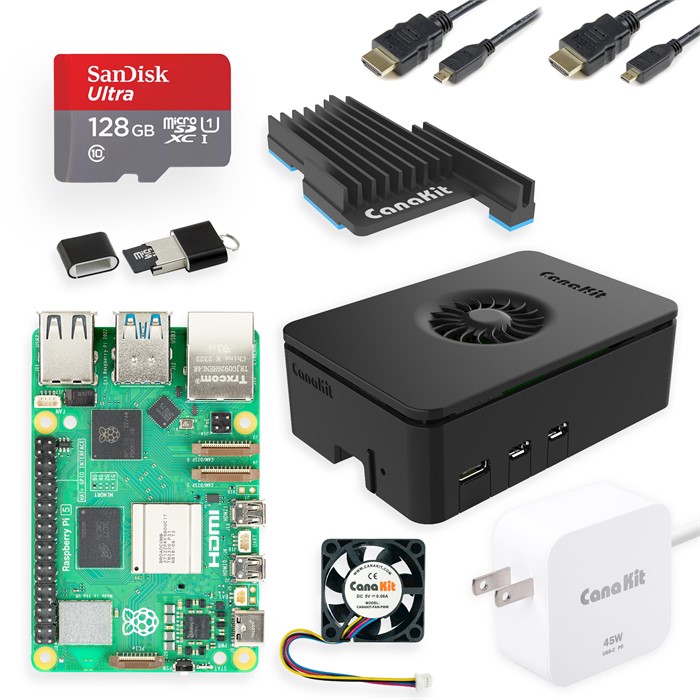
CanaKit Raspberry Pi 5 Starter Kit - Turbine Black
canakit.com初心者がキットを選ぶメリット
初心者がキットを選ぶ利点は、単に「まとめ買いで楽」という話ではありません。電源仕様の相性、冷却の組み方、OS入りmicroSD、日本語ガイドや国内流通品の安心感まで一度にそろう点に価値があります。
『Raspberry Pi 5』はRaspberry Pi 4より性能が上がったぶん、電源条件も変わっています。
Benchmarking Raspberry Pi 5(https://www.raspberrypi.com/news/benchmarking-raspberry-pi-5/で示されている通り、『Pi 5』はPi 4比で2〜3倍級の伸びがあり、そのぶん5V/5A級の給電と冷却前提で考えたほうが筋が通ります。
Pi 4やPi 400の感覚で5V/3A系を流用すると、構成がちぐはぐになりやすいのです)。
筆者の経験でも、スマホ充電器をそのまま使って起動した参加者の環境で、電圧低下の警告が出て先へ進まなかったことがありました。
OSは立ち上がっても、USB機器をつないだ途端に不安定になるので、本人から見ると「動くけれど信用できない箱」に見えてしまいます。
キット付属の電源は、こうした曖昧な不具合を最初から外してくれます。
とくにThe Pi Hut Raspberry Pi 5 Starter Kitの公式27W USB-C電源や、Switch Science Raspberry Pi 5 スターターキットのようなPi 5向け構成は、電源条件を本体に合わせてあります。
冷却も見逃せないポイントです。
『Raspberry Pi 5』ではファン付きケースや大型ヒートシンクを前提にしたキットの相性がよいです。
Switch Science Raspberry Pi 5 スターターキットは公式ケース+冷却ファン、『CanaKit Raspberry Pi 5 Starter Kit』はMEGA Heat Sink+PWM Fanというように、熱対策まで一式で組まれています。
本体だけ先に買うと、あとからケースを選び、さらにそのケースに合うファンを探す流れになり、初心者には判断項目が一気に増えます。
OS入りmicroSDの価値も実用面では大きめです。
Switch Scienceのキットは64GB microSDにOSインストール済み、『CanaKit』も128GB microSDにRaspberry Pi OS 64-bitが入った構成です。
A2クラスのmicroSDを含むキットもあり、起動やパッケージ操作で待たされにくい構成を最初から作れます。
ワークショップでは、OS書き込みの手順より前に、カードリーダーがない、容量不足、古いカードで書き込みが失敗するといった詰まり方のほうが目立ちます。
キットはその遠回りを減らしてくれます。
国内向けキットでは、日本語説明書や技適表記を意識しやすい点も安心材料です。
TRASKITのRaspberry Pi 4系キットは、日本語説明書とGPIOリファレンスカードが付属し、40ピンGPIOに触れ始める段階で役立ちます。
無線機能付きモデルを日本国内で扱うなら、こうした流通面の整ったキットのほうが、学習の入り口で余計な不安を抱えにくいというのが筆者の実感です。
その一方で、キットに入らないものもあります。
モニタ、キーボード、マウス、有線LANケーブルは不足しがちな周辺機器です。
ここが抜けると、本体一式をそろえても机の上で操作が始まりません。
ヘッドレス構成に進む前の最初の1回だけでも、画面と入力機器があると切り分けが一気に楽になります。
キットが不要なケース
キットが常に正解というわけではありません。すでに次のような項目が手元に揃っている人は、単体で買ったほうが無駄が出ません。
- 5V/5A級の電源(Pi 5を使う場合)、十分な容量のmicroSD、micro‑HDMI対応ケーブル、キーボードとマウスがすでにある
- 専用の筐体や治具へ組み込む予定で、ケースは自作・別途調達するつもりである
- NVMe起動などでmicroSDを最小限にする、あるいはファンや冷却を自分で選びたい
たとえば、Pi 5本体に手持ちの27W級USB‑C電源と32GBのmicroSD、micro‑HDMIケーブルがそろっているなら、キットの同梱物は不要なことが多いです。
逆に、必要部材が足りない場合はキットの「一式」構成が時間と手間を節約してくれます。
4つ目は初心者支援と国内利用の軸です。
ケースの出来、キーボード/マウス付属有無、日本語ガイド、技適表記がここに入ります。
ケースは見た目だけでなく、GPIOヘッダ部分の開口や蓋の有無がポイントです。
センサーやLEDをつなぐ予定があるなら、GPIOにアクセスできる形状のほうが後工程で困りません。
キーボードとマウスが付くキットは、まったく周辺機器を持っていない人には便利ですが、すでに手元にあるなら省いて価格を抑えた構成のほうが筋が通ります。
日本語ガイドは初回起動で詰まったときの助けになり、無線機能を使うモデルでは技適表記も見落とせません。
国内向けに整理されたキットは、このあたりの確認が一度で済むのが強みです。
購入前チェックリスト
比較軸を頭に入れたうえで、商品ページで拾う項目を並べると判断がぶれません。読む順番も決めておくと、見た目の豪華さではなく中身で選べます。
- 本体モデルが『Raspberry Pi 5』Raspberry Pi 4Raspberry Pi Zero 2 Wのいずれかであるか
- RAM容量が明記されているか
- 電源の出力がPi 5なら 5V/5A級、Pi 4/400なら 5V/3A級として書かれているか
- 電源がUSB-Cか、Zero 2 W系ならmicroUSB給電系か
- 冷却方式がヒートシンクのみか、ファン付きか、ケース一体型か
- microSDの容量が通常版向けなら 32GB 以上、Lite中心なら 16GB 以上か
- microSDにA1/A2表記があるか
- OSプリインストール済みか
- ケースが付属するか
- ケース形状がGPIOヘッダに触れられる構成か、蓋付きか
- HDMIケーブルの種類がmicro‑HDMI対応か
- micro‑HDMIケーブルの本数が1本か2本か
- キーボード/マウスが付属するか
- 日本語ガイドやGPIOリファレンスカードが入るか
- 技適表記の記載があるか
- 保証やショップ側サポートの案内があるか
この一覧を見ると項目数は多く見えますが、実際は「本体」「電源」「冷却」「周辺物」の4群に分かれています。
たとえばSwitch ScienceのPi 5キットなら、公式ケースと冷却ファン、64GB microSD、OS入り構成というように、初心者が詰まりやすい箇所がまとまっています。
『CanaKit』はmicro‑HDMIケーブル2本まで含むので、デュアルディスプレイも想定しやすい構成です。
TRASKIT系のPi 4キットで日本語説明書やGPIOカードが付くものは、初回セットアップより先の配線学習まで見据えた内容として読み取れます。
見落としやすいのは、電源のW数だけ見て電流値を飛ばすことと、ケースの写真だけでGPIOアクセス性を判断してしまうことです。
Pi 5では27W級でも 5V/5A という条件が揃っているかが要点で、数字の並びだけ追うと誤読しがちです。
ケースも、透明で見栄えがよくてもGPIOの抜き差しがしづらい構造だと、あとでブレッドボード配線のたびに外装を開けることになります。
ワークショップでも、ここで手が止まる人は少なくありません。
用途別のRAM・ストレージ目安
用途に対してRAMとストレージの目安を先に決めておくと、キット選びが一段具体的になります。性能を上げるか、付属品を優先するかの判断もしやすくなります。
デスクトップ用途なら、目安は 8GB RAM / 64GB以上のmicroSD です。
ブラウザ、エディタ、資料表示を並べる使い方では、メモリに余裕がある構成のほうが息切れしません。
Pi 5の8GBキットがここに合います。
特にGUI中心で学びたい人は、容量の小さいカードだと更新や追加パッケージですぐ窮屈になります。
A2のmicroSDが入っている構成だと、初期セットアップ後のアプリ追加でも待ち時間が伸びにくく、机の上で普通の小型PCとして扱いやすい印象になります。
学習用・軽量サーバー用途なら、4GB RAM / 32〜64GB microSD がひとつの基準です。
Pythonの学習、GPIO制御、簡単なWebサーバー、Liteベースの構成ならこの帯でまとまります。
Pi 4系キットはこのあたりに収まりやすく、電源も 5V/3A 前提なので扱いが整理しやすいです。
GUIを使う日と使わない日が混ざるなら64GB側に寄せておくと、OSイメージの入れ替えや追加ツールの導入で詰まりません。
IoT・組み込み用途なら、512MB〜1GB RAM / 32GB microSD が基準になります。
Raspberry Pi Zero 2 Wは 512MB RAM ですが、センサー読み取り、常時監視、軽い通信処理には十分な場面があります。
ここでは本体の小ささと消費電力寄りの設計が価値になります。
逆に、デスクトップ用途まで兼ねようとすると制約が先に出ます。
小型案件向けのキットではケース、変換ケーブル、OTGアダプタの内容が作業性を左右するので、RAMだけでなく付属変換類まで含めて見たほうが実用的です。
この目安で見ていくと、スターターキットは「どの本体が高性能か」だけではなく、「そのRAM容量とmicroSD容量で、何日目の作業まで詰まらず進めるか」を見る道具になります。
初回起動だけ通ればよい構成と、数週間触り続けても息切れしない構成は、数字の並びにそのまま出ます。
ラズパイ スターターキットおすすめ比較表
用途別に見比べるなら、まずは一覧で差をつかむのが近道です。
『Raspberry Pi 5』系は性能と冷却の厚み、Raspberry Pi 4系は学習向けのまとまり方、Raspberry Pi Zero 2 W系は小型構成の身軽さが、そのままキット内容に出ます。Benchmarking Raspberry Pi 5では『Pi 5』がPi 4比で2〜3倍級の伸びを示しており、同じ「スターターキット」でも狙う用途が別物だと分かります。
| 製品名 | 搭載モデル | RAM | ストレージ(容量・OS有無) | 電源仕様 | 冷却(ヒートシンク/ファン/ケース) | 主な付属品 | 参考価格 | 向く用途 |
|---|---|---|---|---|---|---|---|---|
| Switch Science Raspberry Pi 5 スターターキット | 『Raspberry Pi 5』 | 非公表 | 64GB microSD、OSインストール済み(Switch Science掲載) | 5V/5A級(Switch Science掲載) | 公式ケース+冷却ファン(Switch Science掲載) | ケース、電源、OS入りmicroSD、起動一式 | 価格はこの資料範囲で非公表(Switch Science商品ページ) | デスクトップ、Pi 5入門、将来拡張 |
| 秋月電子 ラズパイ5スターターキット 8GB版 | 『Raspberry Pi 5』 | 8GB | microSD容量は非公表(調査時点。販売ページでmicroSD容量とOS有無を確認してください) | 5V/5A級(秋月電子掲載) | 冷却付きキットとして流通(秋月電子掲載) | ケース、電源、起動一式 | 16,980円(秋月電子掲載の調査時点参考) | デスクトップ、学習、拡張前提の常用 |
| The Pi Hut Raspberry Pi 5 Starter Kit | 『Raspberry Pi 5』 | 非公表 | 32GB 公式A2-class microSD、OS有無はこの資料範囲では非公表(The Pi Hut掲載) | 公式27W USB-C電源(The Pi Hut掲載) | 非公表 | ケース類、電源、micro‑HDMI系、microSD | £86.90(The Pi Hut掲載の調査時点参考。英ポンド表記のため円換算は断定しない) | 公式寄り構成、Pi 5学習、周辺を揃えて始めたい用途 |
| CanaKit Raspberry Pi 5 Starter Kit Turbine Black | 『Raspberry Pi 5』 | 可変(『CanaKit』公式では複数RAM構成) | 128GB microSD、Raspberry Pi OS 64-bitプリインストール(『CanaKit』掲載) | PD USB‑C電源(販売ページ表記で27W級/5A相当の表記あり。詳細は販売ページで確認してください) | MEGA Heat Sink+Low-Noise PWM Fan+Turbine Case(同梱だが、ファンのRPMや騒音値は販売ページで確認が必要) | micro‑HDMI to HDMIケーブル2本、ケース、電源、microSD | 国内価格はこの資料範囲で確認できなかった(販売ページを参照してください) | |
| TRASKIT Raspberry Pi 4 B キット | Raspberry Pi 4 | 非公表 | キットごとに異なる、OS有無はキットごとに異なる | 5V/3A | キットごとに異なる | 日本語説明書、GPIOリファレンスカード | 価格はこの資料範囲で非公表 | 学習、電子工作入門、軽量サーバー |
| Pi Zero 2 W Starter Kit 32GB 6点セット V2 Sandwich ケース | Raspberry Pi Zero 2 W | 512MB | 32GB microSD、プリインストールありのキットが多い国内流通例(マルツ掲載系統) | microUSB給電系 | ケース中心 | OTGアダプタ、変換ケーブル、ケース | 8,900円(マルツ掲載の調査時点参考) | IoT、組み込み、小型常設、軽い学習 |
表だけでも傾向は見えますが、選び分けるときは「必要性能」と「同梱品の抜け」を一緒に見ると迷いません。
表中で「非公表」としている項目は調査時点の販売ページ表記に基づくため、購入前に各販売ページで一次情報を確認してください。
筆者の感覚では、64〜128GBのmicroSDが最初から入っているキットは運用の余裕が大きく、教材作りや複数プロジェクトの併用で落ち着いて使えます。
性能重視なら『Pi 5』系、予算と実用のバランスを取るならPi 4系、小型・省電力を優先するならZero 2 W系、という軸で見ると選択がぶれません。
なお、CanaKitなど一部キットで見られる「5.1V/5A」「27W」などの表記は販売ページに基づく記載です。
国内向けのPSE表示や同梱電源の型番については販売ページでの一次確認を推奨します。
Pi 5系キットの比較ポイント
『Pi 5』系で差が出るのは、単なる本体性能よりも、電源と冷却をどこまできちんと揃えているかです。
Switch Scienceと秋月電子は国内ショップらしく「起動一式をまとめる」方向が明確で、The Pi Hutは公式寄りの構成をそのまま組みたい人に向きます。
『CanaKit』は冷却の厚みが一段深く、MEGA Heat SinkとPWMファン、さらにTurbine Caseまで揃うので、デスクトップ用途や長時間の連続動作に寄せた構成として読み取れます。
CanaKit Raspberry Pi 5 Starter Kit Turbine Blackで特に実用的なのが、micro‑HDMI to HDMIケーブルが2本入る点です。
筆者もデュアル画面を試す場面では、ここが思った以上に助かりました。
『Pi 5』はmicro‑HDMIを2基備えているので、ケーブルが1本しかないと結局そこで作業が止まります。
2本揃っているキットだと、机にある2枚のモニタへそのままつないで画面を拡張でき、片側にブラウザ、もう片側にエディタやターミナルを置く流れまで一気に進みます。
ストレージ面では、Switch Scienceの64GBや『CanaKit』の128GBのように、最初から容量に余裕がある構成が扱いやすい場面が多いです。
OS更新、追加パッケージ、サンプルコード、ブラウザのキャッシュまで積み上がると、32GBは足りるものの余白は大きくありません。
128GB同梱のキットは、初回セットアップ直後にまとめて更新をかけても気持ちに余裕があり、教材用データや複数のプロジェクトを入れ始める段階でも窮屈さが出にくい印象でした。
Pi 4系キットの比較ポイント
Pi 4系キットは、性能そのものより「学習の導線」が整っているかで価値が決まります。
TRASKIT Raspberry Pi 4 B キットのように、日本語説明書やGPIOリファレンスカードが付く構成は、OSを起動したあとにLEDやセンサーへ進む流れと相性がよく、ワークショップでも手が止まりにくい組み合わせです。
『Pi 5』ほど電源と冷却の条件が厳しくないぶん、最初の一台としての収まりがよいのもこの世代の強みです。
Pi 4系では、micro‑HDMIケーブルが2本入っているかも見どころです。
筆者が教材検証で助かったのはここで、デュアルディスプレイを試したいときに追加購入なしでその場で2画面化できました。
片方に手順書、片方に設定画面を出せるだけで作業の流れが切れません。
初心者向けの比較では見落とされがちな付属品ですが、実際のセットアップでは想像以上に効く要素です。
ストレージはPi 4こそ64〜128GB同梱キットの恩恵が分かりやすく出ます。
GUIで使いながら学習し、ついでにPythonやWebサーバーも試すという流れでは、最初の更新だけでも容量を消費します。
大きめのmicroSDが最初から入っていると、OS更新後に教材データやサンプルプロジェクトを追加しても余白を確保しやすく、途中でカード整理に気を取られません。
コストを抑えつつ長く触るなら、この「余白のある同梱品」は見た目以上に効きます。
Zero 2 W系キットの比較ポイント
Zero 2 W系は、一覧の中でいちばん小回りが利くカテゴリです。
Pi Zero 2 W Starter Kit 32GB 6点セット V2 Sandwich ケースのような国内流通セットは、32GB microSD、ケース、OTGアダプタ、変換ケーブル類までまとまっていて、IoTや組み込み用途へすぐ入れる構成が中心です。
本体はクアッドコア1GHz、512MB RAMなので、デスクトップ代わりよりも、センサー取得、常時接続、小型の表示端末といった役割に向きます。
この系統は本体価格より、変換アダプタ類が最初から揃っているかで使い勝手が変わります。
Zero 2 Wはサイズ優先の端子構成なので、HDMIやUSB周りで変換部品が足りないと、起動確認の段階で止まりやすくなります。
スターターセットの価値は、そこをまとめて埋めてくれるところにあります。
小型ケース込みのキットは、完成後にそのまま棚や装置の隅へ置けるため、常設用途との相性もよく出ます。
比較表では付属品の多さが目を引きますが、実際には「どこまで一気に始められるか」と「数週間後まで不満なく使えるか」が差になります。
豪華さだけでなく、用途に対して不足がないかを重視して選びましょう。
初心者向けおすすめモデルはPi 4とPi 5のどっちか
性能・価格の整理
初心者がいちばん迷うのは、Raspberry Pi 4で十分なのか、それとも最初から『Raspberry Pi 5』へ行くべきかという点です。
判断は用途で割り切るとぶれません。
『Raspberry Pi 5』はCPUが2.4GHzで、Benchmarking Raspberry Pi 5でもPi 4比で2〜3倍級の伸びが示されています。
ブラウザを開きつつエディタやターミナルを並べる、パッケージ更新をしながら別作業をする、軽いデスクトップ用途も兼ねたい、といった使い方ではこの差がそのまま効きます。
最初は学習用のつもりでも、あとでローカル開発や少し重い処理へ広げるつもりなら、『Pi 5』を選んだほうが途中で頭打ちになりません。
一方で、Pi 4の強みは価格側にあります。
前の比較表でも触れたように、『Pi 5』系スターターキットは秋月電子で16,980円のような価格帯に入り、冷却や電源まで含めて構成が厚くなります。
これに対してPi 4系は、学習用として必要十分な性能を持ちながら、電源や冷却の条件が一段軽く、トータルの導入コストを抑えやすい立ち位置です。
ワークショップでも、Pythonの基礎、GPIOの入出力、LEDやセンサー、簡単なWeb表示までならPi 4で困る場面は多くありませんでした。
「パソコン代わりに触る時間が長いなら『Pi 5』、教材を進めながら仕組みを理解したいならPi 4」という分け方が最も実態に近いです。
Pi 4を学習用に回したときは、5V/3Aの電源環境でそのまま素直に立ち上がり、周辺条件で悩まされる場面が少ない印象でした。
はじめての受講者に渡すボードとして見ても、この手軽さは大きいです。
反対に『Pi 5』は、動かし始めた瞬間から「速い」と分かる代わりに、電源と冷却まで含めて一式で考えたほうが収まりがよい機種です。
microSDも最初の1台では見逃せません。
Raspberry Pi OS通常版なら32GB以上、Liteなら16GB以上が公式の目安ですが、学習用でもデスクトップ用途でも、後悔しにくいラインは32GB以上です。
ブラウザ、更新、サンプルコード、追加パッケージまで入れていくと、16GBはすぐ窮屈になります。
迷ったら32GB、余白を重視するなら64GB以上という考え方で十分です。
電源・発熱・冷却の違い
Pi 4と『Pi 5』を初心者目線で分けるなら、スペック表の数値以上に電源と熱の扱いが違います。
ここを見落とすと、「起動はしたのに途中で不安定」「思ったより遅く感じる」というズレが出ます。
『Raspberry Pi 5』は5V/5A推奨で、公式電源は27W級です。
加えて、5A未満の電源で立ち上げると、初回起動時の案内でUSB機器向けの電流引き込みが600mAに制限される旨が出ます。
キーボードやマウス程度なら通っても、USB SSDや消費電流のある周辺機器を足した瞬間に余裕が削られます。
『Pi 5』を前提にするなら、ボード本体だけでなく、5A対応の電源とそれに見合うUSB-Cケーブルまで含めて1セットと考えるのが自然です。
冷却も『Pi 5』では実運用に直結します。
筆者はファン無しの状態でビルド作業を連続で流したことがありますが、しばらくすると基板の熱が目立って上がり、操作の手触りが少し鈍くなりました。
短時間の設定や軽い確認だけなら進みますが、コンパイルや更新を続けると、クロックが落ちて足踏みする感触が出ます。
『Pi 5』の性能を素直に受け取るには、ヒートシンクだけで済ませるより、ファン付きケース前提で組んだほうが納得感があります。
その点、Pi 4は5V/3Aで回せるぶん、最初の環境づくりが一段軽くなります。
筆者が学習会用にPi 4を並べたときも、5V/3Aの揃った環境では安定して扱えました。
もちろん冷却が無意味になるわけではありませんが、『Pi 5』ほど「先に熱設計を決めてから使う」感覚ではありません。
学習、軽いサーバー、GPIO中心の電子工作なら、この差は体験としてはっきり出ます。
24時間運用まで考えるなら、見方はさらに明確です。
自宅サーバーや常時稼働の用途では、性能より熱が溜まり続けない構成が効きます。
『Pi 5』は高性能なぶん、閉じたケースに入れて無風で回す構成だと熱の逃げ場が足りません。
Pi 4は軽量サーバー用途なら組みやすく、消費電力面でも穏やかです。
常時稼働で「まず止まらず動いてほしい」が優先なら、Pi 4のほうが扱いやすいと感じる人は多いはずです。
TIP
『Pi 5』を最初の1台にするなら、ボード本体だけでなく、5V/5A電源、ファン付きケース、32GB以上のmicroSDまでをひとまとまりで考えると迷いが減ります。
最初の1台を決めるフローチャート
最初の1台は、何を作りたいかよりもどんな使い方で触る時間が長いかで選ぶと外しません。分岐は4つで十分です。
-
デスクトップ用途も見込むか
ブラウザ、エディタ、ターミナルを同時に開いて、学習だけでなく普段の作業にも寄せるなら『Raspberry Pi 5』です。
Pi 4でも基礎学習は進みますが、画面を何枚も開いたり、更新やインストールを重ねたりしたときの余力は『Pi 5』が上です。 -
電子工作やLinux学習が中心か
GPIO、Python、センサー、Lチカ、簡単なネットワーク設定のような入門の王道をなぞるならRaspberry Pi 4が無難です。
価格面で入りやすく、5V/3Aで扱えるので、最初の数週間を安定して進めやすい構成になります。 -
自宅サーバーとして長く動かしたいか
-
自宅サーバーとして長く動かしたいか
軽量なWebサーバーや監視用途で24時間稼働を想定するなら、熱設計と給電の両方を早めに検討してください。
性能だけでなく、熱が溜まらない構成(十分な放熱・ファン設計)を優先すると安定運用に寄与します。 -
小型IoTや組み込みが目的か
小さな筐体に収めて常設したいならRaspberry Pi Zero 2 Wが向きます。
クアッドコア1GHz、512MB RAM の構成は、センサー収集や常時稼働の小型端末、組み込み用途に適しています。
デスクトップ用途として使うには制約がある点に注意してください。
この分け方で迷いが残るなら、判断基準はひとつだけに絞れます。「性能不足で不満を持つ未来を避けたいなら『Pi 5』、導入コストと扱いやすさを優先するならPi 4」です。
Zero 2 Wは別枠で、小型化そのものが目的のときに選ぶモデルです。
最初の1台として万人向けなのはPi 4、長く使う前提で満足度が高いのは『Pi 5』、という整理で読むと判断が止まりません。
各スターターキットの詳細レビュー
Switch ScienceRaspberry Pi 5 スターターキット(8GB)
Switch Scienceのキットは、国内向けに「最初の起動までをなるべく短くしたい」という人に合う構成です。
資料上で確認できる範囲では、64GBのmicroSDにOSがインストール済みで、公式ケースと冷却ファン、5V/5A級の電源まで揃っています。
Raspberry Pi Getting startedでも通常版OSは32GB以上がひとつの目安なので、64GBが最初から入っている構成は、更新や開発ツールの追加まで見越すと息切れしにくい部類です。
Pi 5はBenchmarking Raspberry Pi 5で示されている通りPi 4比で2〜3倍級の伸びがあり、デスクトップ寄りの使い方にも踏み込みやすいのですが、その性能を素直に受け取るには電源と冷却が揃っていることが前提になります。
その点で、このキットは入口の迷いを減らしてくれます。
公式ファン付きケースは冷却一辺倒ではなく、日常用途で耳障りになりにくい回り方をするのが良いところです。
OS更新やブラウザを複数開いた状態ではファンの存在は分かりますが、机の上で常時主張するタイプではなく、無音を狙った構成よりも「温度の上がり方をなだらかに抑えつつ、作業の邪魔をしない」寄せ方に見えます。
Pi 5は熱が溜まると操作感の鈍さに直結しやすいので、このバランスは初心者にとって地味に助かります。
良い点は、OS入りmicroSDがあるのでイメージ書き込みで止まりにくいこと、国内流通品として技適の見通しを立てやすいこと、日本語圏の販売店なので情報の読み取りで迷いにくいことです。
注意点は、比較表で触れた通り価格はこの資料範囲では非公表で、予算軸の比較がしにくいこと、micro-HDMIケーブルやキーボード・マウス・ディスプレイが別途必要になりやすいこと、8GB表記がある一方で商品ページ上の構成差分は見落としやすいことです。
日本語ガイドは販売店側の案内に期待しやすい一方、紙の手順書がどこまで同梱されるかはこの資料範囲では確認できていません。
OSはプリインストール済みです。
向く用途は、Linux学習をしながらブラウザやエディタも並行して動かしたい人、将来USB SSDや周辺機器を増やす前提で最初からPi 5世代に乗りたい人、国内サポート寄りの安心感を優先したい人です。
なお、価格は調査時点の販売ページ表記をご確認ください(記事作成時点で明確な金額表記が無いケースがあるため、購入前に商品ページを確認することを推奨します)。
秋月電子ラズパイ5スターターキット 8GB版
秋月電子の8GB版は、Pi 5をきちんと使い切るための要点を押さえつつ、国内ショップの中では価格の見通しが立てやすいのが魅力です。
購入前に最新の販売ページでmicroSD容量やOSのプリインストール有無、付属品を必ずご確認ください。
調査時点の参考価格は秋月電子で16,980円(税込)でした。価格や同梱内容は変動するため、購入前に販売ページの最新表記を確認してください。
このキットの強みは、Pi 5を「とりあえず動いた」で終わらせず、その先の常用まで乗せやすいところです。
8GBあると、ブラウザ、エディタ、ターミナル、資料表示を同時に並べる場面で余力が残ります。
ワークショップでも、学習が進むと「GPIOだけ」の時期はすぐ終わり、パッケージ追加やWebアプリの試作、軽いDB操作まで手を出す人が増えます。
そうなるとRAMの余裕が、単なる快適さではなく「途中で構成を組み替えずに済む」ことにつながります。
良い点は、価格が国内で明示されていて比較しやすいこと、8GB RAMで長めに使えること、5V/5A級電源前提の構成でPi 5の要点を外していないことです。
注意点は、microSD容量とOSプリインストール有無がこの資料範囲では確認できないこと、日本語ガイドの有無も明記できないこと、micro-HDMIケーブルや入力機器が揃っていないと起動後すぐの体験が詰まりやすいことです。
国内販売品として技適の安心感は持ちやすい一方、キットページで個別付属品の読み込みは必要になるタイプです。
向く用途は、最初からPi 5の性能を活かしたい人、PythonやWeb系の学習を長く続けるつもりの人、価格を見ながら国内で揃えたい人です。
OSはこの資料範囲ではプリインストール有無を確認できず、日本語ガイドも確認できませんでした。
逆に言うと、ここが読めれば用途判断はしやすいキットで、Pi 5を国内で始める候補としては素直です。
The Pi Hut『Raspberry Pi 5 Starter Kit』
The Pi Hutのキットは、公式寄りの周辺をまとめて揃えたい人に向いた、バランス型の海外キットです。
調査時点の参考価格はThe Pi Hutで£86.90でした。
32GBの公式A2-class microSDと27Wの公式USB-C電源が含まれる構成は、Pi 5の基本ラインをきちんと踏んでいます。
通常版OSの導入先として32GBは最低ラインを満たしており、学習用のスタート地点として不足はありません。
このキットの見どころは、電源まわりの不安を減らしやすいところです。
Pi 5は本体性能が上がったぶん、周辺機器を足したときに電源条件の差が表に出ます。
27W級の公式電源が入っている構成なら、キーボードやマウスに加えてUSB機器を少し足した程度では崩れにくく、最初の検証で「原因が電源かソフトか分からない」という混乱を避けやすくなります。
良い点は、公式27W電源入りで構成が明快なこと、A2-classの32GB microSDが入っていること、海外キットの中では内容の透明性が高いことです。
注意点は、OSプリインストール有無がこの資料範囲では確認できないこと、日本語ガイドは付かない前提で見たほうがよいこと、技適は海外流通品なので国内利用を前提にするなら本体個体の表示まで視野に入れる必要があることです。
海外購入では、注文から到着まで思ったより間が空くことがあります。
筆者の経験でも、通関を挟む荷物は数日で届くときと、配送拠点で止まって予定が読みづらくなるときの差が大きく、送料や為替のぶれで「見えていた価格」から少し膨らむことがありました。
急ぎの教材用途だと、この待ち時間が地味に響きます。
向く用途は、公式寄りの構成でPi 5を始めたい人、英語の商品説明を読みながら部材を確認できる人、国内キットにない構成を選びたい人です。
OSはこの資料範囲では非公表、日本語ガイドは非対応寄り、技適は海外購入ゆえ個体確認が前提になります。
価格はThe Pi Hutで£86.90(調査時点、英ポンド表記)です。
CanaKitRaspberry Pi 5 Starter Kit - Turbine Black
『CanaKit』のTurbine Blackは、Pi 5を「小型の学習機」ではなく「小さなデスクトップ機」として組みたい人に向きます。
128GBのmicroSDにRaspberry Pi OS 64-bitがプリインストールされ、MEGA Heat Sink、Low‑Noise PWM Fan、Turbine Case、micro‑HDMI to HDMIケーブル2本まで揃っている構成です。
注意点: 本稿の調査時点では、同梱ファンの回転数(RPM)や騒音(dB)、ヒートシンクの材質・寸法、同梱電源の正確な型番および国内向けPSE表示の有無など、細部仕様がメーカー販売ページで明記されていない場合があります。
これらは購入前に各販売ページ(一次情報)で必ず確認してください。
TRASKITRaspberry Pi 4 Model B Starter Kit
良い点は、日本語説明書があること、GPIOリファレンスカードが電子工作の最初の一歩に直結すること、Pi 4系なので学習用途で扱いやすいことです。
注意点は、価格がこの資料範囲では確認できないこと、OSプリインストール有無はキットごとに異なること、Pi 5級のデスクトップ性能を期待する用途には向かないことです。
技適は国内流通品なら見通しを立てやすい一方、このキット単位での明示はこの資料範囲では確認できていません。
日本語ガイドはあります。
向く用途は、GPIOの基礎、Pythonの入門、LEDやセンサーの配線、軽量サーバーの学習です。
Pi 4は5V/3A前提で組めるので、電子工作を中心に据えるなら今でも入口として素直です。
OSプリインストール有無は非公表、価格もこの資料範囲では非公表です。
raspberry-pi-zero-2-w-スターターセット">Raspberry Pi Zero 2 W スターターセット
Raspberry Pi Zero 2 Wのスターターセットは、最初の1台として万能ではありませんが、「小さく置きたい」「IoT機器として常設したい」という目的が明確なら近道になります。
国内流通例ではマルツ掲載の32GB・6点セットが8,900円(税込)で、Zero 2 W本体、32GB microSD、ケース、OTGアダプタや変換ケーブル類がまとまっています。
Zero 2 Wはクアッドコア1GHz、512MB RAMという立ち位置なので、デスクトップの代役より、センサー取得や小型サーバー、簡易表示端末のような役割に合います。
このカテゴリのキットは、付属ケーブルのありがたみが大きいのが特徴です。
Zero 2 Wは端子が独特で、OTG変換や映像変換が無いと、家にある周辺機器をそのまま挿せず、最初の動作確認で止まりがちです。
スターターセットならその回り道を減らせます。
OSプリロードありの構成が多いので、ヘッドレス設定や軽いIoT用途なら、箱から出して短時間で役割を持たせやすいのも利点です。
良い点は、小型常設向けの部材が揃いやすいこと、32GB microSD付きの国内流通例があること、IoTや組み込みの入口として目的がはっきりしていることです。
注意点は、512MB RAMなのでブラウザ中心の学習機には窮屈なこと、電源がmicroUSB系で周辺の世代がひとつ古いこと、キットによって技適表記や電源の扱いがばらつくことです。
国内販売ページでは技適番号の記載がある例も見られますが、海外由来の出品ではそこが読み取りづらいことがあります。
日本語ガイドはキットごとの差が大きく、この資料範囲では一律には言えません。
OSはプリインストールありのキットが多い国内流通例を確認できます。
向く用途は、小型IoT、常設センサー、組み込み、軽量なネットワーク機器です。
逆に、Linuxデスクトップを触りながら学ぶ最初の1台としては制約が先に立ちます。
価格はマルツの国内流通例で8,900円(税込、調査時点参考)です。
TIP
初心者が「配線もLinuxも少しずつ触りたい」ならTRASKITのようなPi 4系が進めやすく、「机の上で1台の小型PCとして使いたい」ならSwitch Science秋月電子『CanaKit』The Pi HutのPi 5系が噛み合います。
Zero 2 Wは、作りたいものの形が最初から決まっているときに力を発揮します。
購入ガイド
購入先の整理法としては、まず「国内で完結させるか」「海外キットまで含めるか」で分類すると迷いません。
国内ではスイッチサイエンス秋月電子のような電子部品系ショップが軸になります。
どちらもラズパイ本体だけでなく、電源やケース、冷却部材まで視野に入れた構成を選びやすく、Pi 5のように電源と放熱の噛み合わせが結果に直結する世代では安心感があります。
家電量販ECはポイント還元や配送網の強さが魅力で、周辺機器をまとめて揃える流れに向いています。
Amazon.co.jpと楽天市場は出品数が多く、今日中に欲しいケーブルやカードリーダーまで一気に探せる反面、同じ「スターターキット」でも中身が揃っていない出品が混ざるので、公式電源か、冷却がファン込みか、無線利用前提なら技適の読める国内流通品か、という見方が効きます。
海外ではThe Pi Hutと『CanaKit』が代表格です。
The Pi Hut Raspberry Pi 5 Starter KitはThe Pi Hutで£86.90という価格が見えており、公式寄りの構成をまとめて揃えたい人には分かりやすい選択肢です。
『CanaKit Raspberry Pi 5 Starter Kit』は128GB microSDにRaspberry Pi OS 64-bitが入った状態で、MEGA Heat Sink、PWM Fan、micro‑HDMI to HDMIケーブル2本まで揃っているので、箱を開けてからの不足が出にくい構成です。
筆者も海外通販を使うことがありますが、到着までの日数を待っている間に為替が動き、送料や支払い時のレートまで含めると、頭の中の英ポンド表示より支払総額が一段上がったことがありました。
海外キットは内容物の完成度が高い一方、国内で部品を足したほうが結果として軽く収まる場面もあります。
容量面では、Raspberry Pi Getting started にある通り、通常版のRaspberry Pi OSならmicroSDは32GB以上、Liteなら16GB以上がひとつの基準です。
Pi 5はBenchmarking Raspberry Pi 5でもPi 4比で2〜3倍級の伸びが示されています。
デスクトップ用途まで見据える人ほど、電源と冷却が揃った販路の価値が上がります。
キットと単品のどちらが得か
判断の分かれ目は、Pi 5かPi 4か、そして手元に使い回せる部材があるかです。
Pi 5は本体だけ買って始めるより、電源・冷却・映像出力がまとまったキットのほうが失敗が少ないと考えたほうが実態に合います。
推奨電源は5V/5Aで、冷却もファン付きケースまで入っていたほうが素直です。
性能が上がったぶん発熱も増え、USB機器を足したときの電源余力も気にする世代なので、ここを単品で一つずつ詰めると、最初の数千円は抑えられても、結局あとから買い足しが発生しがちです。
秋月電子のPi 5スターターキット8GB版が16,980円という実例は、その「最初から噛み合った一式」に対価を払う考え方として分かりやすい水準です。
一方でPi 4は、既に5V/3A電源、HDMIケーブル、USBキーボード、予備のmicroSDを持っているなら、単品購入の意味があります。
ワークショップでも、Pi 4はLinuxの基礎、GPIO、簡単なWeb表示までなら十分にこなせるので、既存資材を活かせる人は本体中心で組んでも破綻しません。
逆に、家にあるUSB-C電源をPi 5へ流用したい、昔のmicroSDをそのまま差したい、という発想はPi 4より危うくなります。
Pi 5では「電源が入る」と「安定して使える」の間に差があるからです。
Pi 5は不足を後から埋める単品構成より、最初に相性を揃えるキット構成のほうが総額と手間の両方で納得しやすいです。
Pi 4はその逆で、既に机の引き出しに資材がある人ほど単品が生きます。
判断を短く言い換えると、Pi 5は「初回から完成形を買う」、Pi 4は「持ち物を使い回して差額を減らす」です。
合わせて買うべきもの
スターターキットを買っても、学習の途中で不足が出やすい周辺物はあります。
まず有線LANケーブルです。
初回セットアップやアップデート、ネットワーク切り分けでは、Wi‑Fi設定より1本挿したほうが早く状況が見えます。
特に「起動はしているのに見つからない」という場面では、無線の問題とOSの問題を分けられるだけで作業の迷子を避けられます。
microSDは予備を1枚持っておくと、初学者の詰まり方が変わります。
OS通常版なら32GB以上、Liteなら16GB以上が基準ですが、筆者は32GB以上の予備を1枚別に置く構成を勧めています。
講習でも、書き込みに失敗したカードを疑うのか、本体を疑うのかで時間を失う場面がよくあります。
予備カードがあると、イメージを書き直して差し替えるだけで切り分けが終わります。
実際、更新途中で起動が不安定になった受講者に予備のmicroSDを渡してOSを書き直したところ、原因がカード側だとすぐ見え、配線や電源を無駄に触らずに済んだことがありました。
USBカードリーダーも地味ですが効きます。
microSDをPCで何度も書き換える流れでは、読み書きが不安定な古いリーダーほど時間を奪います。
A2規格のmicroSDはランダムI/Oの面で有利ですが、その差を受け取る入口がカードリーダーなので、ここが弱いと体感が鈍ります。
OSイメージの書き込みと検証を何度か回す前提なら、カードとリーダーはセットで見たほうが流れが止まりません。
映像系では、予備のmicro‑HDMIケーブルを1本置いておくと助かります。
Pi 5はmicro‑HDMIを2基備えており、デュアル表示まで視野に入りますが、初心者の現場では「映らない」の原因が本体ではなくケーブルだった、ということが珍しくありません。
筆者は講習で、最初の1本が接触気味で画面が出たり消えたりし、予備に替えた瞬間に安定した例を何度も見ています。
しかもその場では「SDの書き込みに失敗した」「電源が弱い」と誤解されやすいので、予備ケーブル1本の価値は見た目以上に大きいです。
電子工作まで進むなら、GPIOジャンパ線とブレッドボードも一緒に揃えておくと流れがつながります。
Raspberry Piの40ピンGPIOは、LED、スイッチ、温湿度センサーの入口としてちょうどよく、キット本体だけでは触れない「ラズパイらしさ」がここにあります。
Pi 4系キットで日本語説明書やGPIOカードが付く構成は、この先の学習との接続が良いのですが、ブレッドボードとジャンパが無いと結局すぐ止まります。
机の上に本体だけ置いて終わるより、最初から配線まで1回通せる状態のほうが、学習の立ち上がりが滑らかです。
商品リンクや関連記事を作る際は、公開済みの記事ができ次第、下記の内部リンクを入れると読者の回遊が便利になります(公開前のプレースホルダー記述):
※ 現時点で該当記事が未作成の場合はプレースホルダーとして残し、公開時にリンク先URLへ差し替えてください。
購入前によくある質問
Q. モニタ・キーボードは必要?ヘッドレスは?
ヘッドレス運用そのものは可能です。
筆者もRaspberry Pi ImagerでWi‑Fi設定やユーザー名、SSH有効化、日本語キーボード配列まで先に入れてからmicroSDを書き込み、そのまま画面なしで立ち上げることがあります。
この方法だと起動後すぐネットワークに入り、別PCから接続できるので気持ちよく進みます。
ただ、設定ミスがあると「電源の問題なのか、Wi‑Fiなのか、OS書き込みなのか」が切り分けにくくなります。
最初は画面付き、慣れてからヘッドレスへ移る順番のほうが失敗が少ないです。
Q. OSはプリインですか?
これはキットごとに違います。
たとえば『CanaKit Raspberry Pi 5 Starter Kit』は128GB microSDにRaspberry Pi OS 64-bitがプリインストール済みという記載がありますし、Switch Science Raspberry Pi 5 スターターキットもOSインストール済みmicroSDを含む構成です。
一方で、microSDは付いていてもOSの有無がはっきり書かれていないキットや、そもそもカードが付かない構成もあります。
OSが入っていない場合でも、作業自体は難しくありません。
PCにRaspberry Pi Imagerを入れて、microSDへRaspberry Pi OSを書き込めば始められます。
筆者の経験では、ここで事前設定を使うと初回起動がずいぶん素直になります。
特に日本語キーボード配列を入れ忘れると、パスワード入力の時点で詰まることがあるので、Wi‑Fiと合わせて先に埋めておくと現場での混乱が減ります。
Q. Pi 5にPi 4の電源(5V/3A)は使えますか?
起動はしても、Pi 5では前提が合いません。
Pi 4やRaspberry Pi 400は5V/3Aが基準ですが、Pi 5は5V/5Aの電源が前提です。
5A未満で動かすと、USB機器向けの電流引き込みが600mAに制限される案内が出るため、ボード単体では動いても周辺機器を足した瞬間に余裕が消えます。
筆者はPi 5に不足気味の電源をつないだままUSBハブを足して作業したことがあります。
キーボードとマウスだけなら一見普通でも、ストレージ系を加えたところで認識が途切れ、ハブごと不安定になりました。
こういう症状はOSやUSB機器の相性に見えやすいのですが、実際には入口の電源が足りていないことが多いです。
Pi 4用の5V/3A電源は、Pi 5へそのまま横流しする前提では考えないほうがすっきりします。
Q. ケースやヒートシンク・ファンは要りますか?
Pi 5では、ケースだけでなく冷却込みで考えるほうが自然です。
ブラウザを開きながら更新をかける、開発環境を入れる、常時動かす、といった使い方では熱がたまりやすく、冷却なしだと性能が落ちる場面が出ます。
『CanaKit Raspberry Pi 5 Starter Kit』のように、MEGA Heat SinkとPWMファン、ケースが最初から噛み合った構成は理にかなっています。
Pi 4も短時間の学習だけなら最低限の構成で動きますが、常用するならヒートシンクかファン付きケースがあるほうが落ち着きます。
筆者も、冷却が弱い状態でOS更新やブラウザ作業を続けたときに、引っかかるような挙動になったことがありました。
ケースは見た目だけでなく、基板保護と冷却経路の両方を担う部品として見たほうが判断しやすいです。
Q. Zero 2 Wは最初の1台に向いていますか?
用途がはっきりしているなら、十分に選ぶ価値があります。
Raspberry Pi Zero 2 Wはクアッドコア1GHzで512MB RAMの小型モデルなので、センサー読み取り、常設の小型サーバー、IoT機器、組み込み用途にはよく合います。
マルツで扱うPi Zero 2 W Starter Kit 32GB 6点セット V2 Sandwich ケースのような構成は、そうした目的にきれいにはまります。
ただし、最初の1台を「小さなLinux PC」として触りたい人には制約が先に見えます。
端子変換が増え、デスクトップ用途では余裕が少なく、周辺機器のつなぎ方もPi 4やPi 5より一段クセがあります。
学習対象がGPIOやネットワーク機器の常設なら向いていますが、画面をつないでブラウザを開き、Linuxを触りながら電子工作にも広げたい、という入口にはPi 4かPi 5のほうが収まりがいいです。
Q. スマホ充電器は流用できますか?
Pi 4系なら条件次第で通ることもありますが、Pi 5では避けたいところです。
スマホ充電器はUSB PD対応でも、Pi 5が求める5A給電まで素直に出せない組み合わせがあります。
さらに、ケーブル側も5A対応である必要があり、USB Type‑CではeMarker入りの5A対応ケーブルでないと上限が3A扱いになります。
ここで見落とされやすいのが、充電器本体よりケーブルです。
見た目は同じUSB‑Cでも、中身が3A品だとPi 5の電源条件を満たせません。
スマホでは問題なく充電できるので気づきにくいのですが、Pi 5では起動後のUSB周りにしわ寄せが出ます。
デスクトップ代わりに使うつもりなら、5A対応電源とeMarker対応ケーブルを組で考えたほうが話が早いです。
Q. microSDは何GB・どの規格を選ぶ?
通常版のRaspberry Pi OSなら32GB以上、Liteなら16GB以上が基準です。
これはRaspberry Pi Getting started(https://www.raspberrypi.com/documentation/computers/getting-started.htmlでも案内されている目安で、更新や追加パッケージまで考えると、通常版で32GB未満は窮屈になりがちです。
最初の1枚なら32GBか64GBにしておくと収まりが良く、予備カードも同容量帯だと切り分けがしやすくなります)。
規格は、少なくともA1、できればA2を選ぶと快適さが変わります。
A2はアプリケーションパフォーマンスクラスとしてランダムリード4,000 IOPS、ランダムライト2,000 IOPS、シーケンシャル最低10MB/sの基準があり、小さなファイルをたくさん読む処理で効いてきます。
体感としては、起動直後のもたつきやパッケージ操作の待ち時間が減りやすく、古い無印カードより引っかかりが少ないです。
キット付属のmicroSDがある場合でも、速度クラスまで見ておくと「付いていたからそのまま」で終わらずに済みます。
結論|最初の1台におすすめの選び方
迷ったらこれ
最初の1台としていちばん勧めやすいのは、Switch Science Raspberry Pi 5 スターターキットのような、OS入りmicroSD、電源、ケース、冷却ファンまで最初から揃った『Pi 5』系キットです。
『Raspberry Pi 5』は2.4GHz動作で、Raspberry Pi 4比で2〜3倍級の伸びがあるので、学習用に始めても後から不足を感じにくい構成です。
通常版のRaspberry Pi OSは32GB以上のmicroSDが基準ですが、64GB入りなら更新や追加アプリまで含めて詰まりにくく、最初の導入が素直に進みます。
国内サポート込みで一式が揃う点まで含めると、迷ったときの基準機はここです。
予算重視なら
コストを抑えて始めるなら、TRASKIT Raspberry Pi 4 B キットのようなPi 4系が収まりのよい選択です。
Linuxの基本操作、Python学習、軽量サーバー、GPIOの入門までなら十分に守備範囲に入りますし、電源条件も『Pi 5』ほど重くありません。
ワークショップでも、LED、センサー、簡単なWeb表示あたりまではPi 4で詰まることは少なく、最初に覚えるべきことを順番に追えます。
高性能デスクトップ代わりを狙わないなら、まずはこのクラスで始めて、必要になったら次の世代へ進む流れが無理のない組み方です。
長く使うなら
数年単位で使い回す前提なら、『Pi 5』系に5V/5A電源とファン付きケースを組み合わせた構成を選ぶのが堅実です。
あとからUSBストレージを足す、開発環境を重くする、常時稼働の役割を持たせる、といった拡張に対応しやすいからです。
筆者も自宅サーバーを24時間動かす用途では、冷却と電源を節約した構成ほど不意の不安定さが出やすく、結局あとで組み直す場面を見てきました。
最初に本体性能だけでなく、電源と冷却をセットで揃えておくと、稼働が落ち着きます。
電子工作寄りなら
電子工作や小型IoTに軸足を置くなら、Raspberry Pi Zero 2 W系は魅力があります。
クアッドコア1GHz、512MB RAMの小型・省電力モデルなので、常設センサー、ネットワーク機器、組み込み用途にはぴったり合います。
マルツ掲載のPi Zero 2 W Starter Kit 32GB 6点セット V2 Sandwich ケースのようなセットは、用途が明確なら気持ちよくはまります。
ただし、最初の1台を「画面をつないでLinux PCとして触りたい」という入口に置くと、端子変換やメモリの余裕で先に制約を感じます。
電子工作寄りの専用機として選ぶなら有力ですが、万能な入門機としてはPi 4か『Pi 5』のほうが扱いやすい、というのが筆者の結論です。
Next Actions(3ステップ)
-
まず用途をデスクトップ学習IoTの3つから1つに決めます。
-
次にPi 4か『Pi 5』を選び、RAM容量を決めます。迷ったら常用前提は『Pi 5』、入門優先ならPi 4です。
-
まず用途をデスクトップ学習IoTの3つから1つに決めます。
-
次にPi 4か『Pi 5』を選び、RAM容量を決めます。迷ったら常用前提は『Pi 5』、入門優先ならPi 4です。
-
比較表に戻って、電源・冷却・microSDの3点が揃っているキットを1つに絞ってください。
Raspberry Pi DocumentationRaspberry Pi DocumentationにあるOS用microSD容量の目安も参考に、必要条件を満たす構成から選ぶと失敗が減ります。
大手メーカーで組込みシステムの開発に15年従事。Arduino・Raspberry Piを活用した自作IoTデバイスの制作実績多数。電子工作の基礎から応用まで、実務経験に基づいた解説を得意とする。