
電子工作の始め方|初心者が最初にやる3ステップ
この記事で得られること
初心者が短時間で「まず動かす」体験を得られるよう、Lチカ(LED点滅)を中心に必要な道具の選び方、手順、安全ルール、つまずきどころを具体的に整理します。
この記事を読むと、Arduino と Raspberry Pi のどちらから始めるべきかの判断にも役立ちます。
電子工作は何をする趣味なのか
電子工作の定義と魅力
電子工作は、抵抗やLED、センサー、マイコンなどの電子部品で回路を組み、実際に動かして仕組みをつかむ趣味です。
単に部品を並べる遊びではなく、外の変化を受け取り、それを処理し、何かを動かす一連の流れを自分の手で作れるところに面白さがあります。
筆者はこの流れを理解した瞬間に、電子工作は「配線の暗記」ではなく「動く仕組みの設計」だと腹落ちする人が増えると感じています。
具体的には、センサーが入力を受け取り、Arduinoのようなマイコンが条件を判断し、LEDやモーターが出力として反応します。
この入力、計算、出力のつながりを一度体験すると、身の回りの家電やおもちゃ、スマート機器の見え方まで変わってきます。
『5分で分かる電子工作の始め方』でも、初心者は全体像を先に持つと学ぶ順番をつかみやすいと整理されています。
身近な作例も、この流れで眺めると理解しやすくなります。
LEDライトは、スイッチ操作を受けてLEDを点灯させる回路です。
温度表示は、温度センサーの値を読み取り、画面やLEDに結果を出します。
スマートスイッチは、ボタンや通信の信号を受けて照明や家電を切り替えます。
簡単なロボットは、障害物センサーの情報を見ながらモーターの動きを変えます。
重要な点は、初回の工作では入力を1種類、出力を1種類に絞ることです。
ワークショップでも、ボタン1個でLED1個を光らせる構成にすると、受講者の手が止まりません。
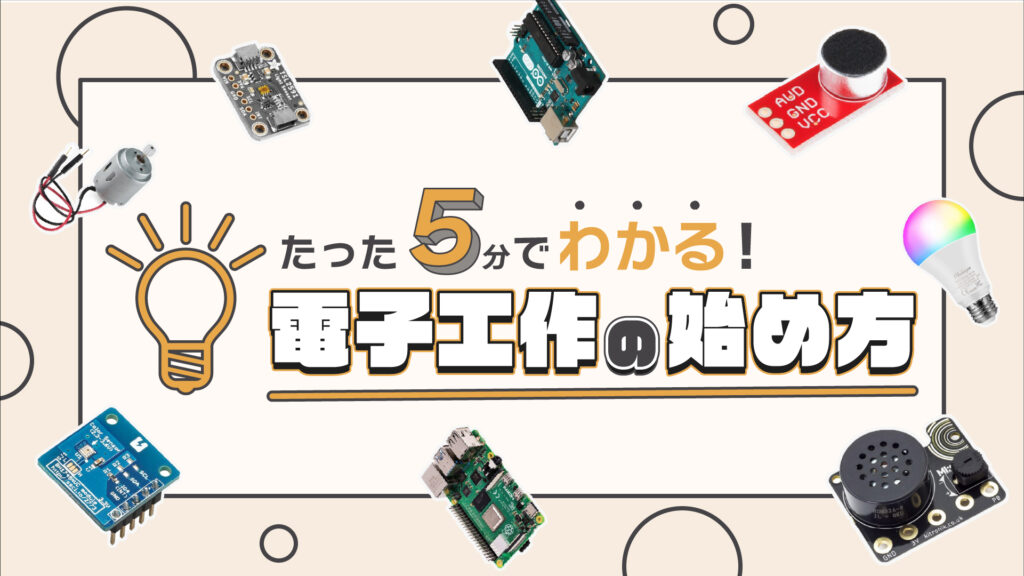
【初心者向け】5分で分かる電子工作の始め方 - 今日から始める電子工作
YouTube 5分で分かる電子工作の始め方 今回は、電子工作には興味はあるけど何から始めたら良いか分からな
start-electronics.com最近の入門はなぜ始めやすいか
以前の電子工作は、部品選びや回路設計の時点で壁にぶつかることが少なくありませんでした。
今はArduinoやRaspberry Piの普及によって、最初の成功体験までの距離が短くなっています。
Arduinoはセンサーの読み取りやLED、モーターの制御に向いたマイコンボードで、リアルタイムに反応する工作と相性が良好です。
一方のRaspberry Piは小型コンピュータとしての性格が強く、ネット接続や高機能な処理まで含めたいときに力を発揮します。
入門の一歩としては、Arduinoのほうが役割が明快で、回路と制御の基本に集中しやすい場面が多いです。
入り口を下げたもう一つの要因が、ブレッドボードの存在です。
はんだ付けをせずに部品を挿して試作できるので、配線を差し替えながらその場で直せます。
筆者の教室でも、机上の配線が目に見える形になると理解の速度が変わります。
回路図だけでは黙っていた受講者が、ブレッドボード上で電源の列や信号の流れを指で追えるようになると、「どこからどこへつながっているのか」が急に言葉で説明できるようになります。
見えない電気を、見える配置に置き換えられるのが大きいのです。
TIP
初学者が最初に真似する題材として定番なのがLチカです。LEDが点滅するだけの作例ですが、配線、書き込み、出力制御の3つを一度に体験できます。
学び方にも変化があります。
いきなり理論を積み上げるより、まず作例をまねして動かし、そのあとで抵抗や電圧の意味を理解する流れが定着しました。
SparkFunの学習記事やStarting Electronicsの入門解説でも、ハンズオンを中心に進める考え方が共通しています。
『Where Do I Start? - SparkFun Learn』が示すように、部品の役割は実際に光る、鳴る、回る経験と結びついたときに記憶に残ります。
筆者も講師として、理論を先に長く説明するより、まずLEDを点けてから「なぜ点いたのか」をほどく順番のほうが、理解が安定すると感じています。
Where Do I Start? - SparkFun Learn
learn.sparkfun.com入力→計算→出力を図でつかむ
電子工作の全体像は、文章だけで読むより簡単な図で見たほうが早くつかめます。
このセクションでは、本文の近くに次のような図を置く想定で読むとイメージしやすくなります。
センサーは入力、マイコンは計算、LED・モーターは出力です。
たとえば、温度センサーで周囲の温度を読み取り、その値をArduinoが判断し、一定の温度を超えたらLEDを光らせる、あるいはモーターを回す、という形です。
ボタンなら押されたかどうか、光センサーなら明るいか暗いか、距離センサーなら近いか遠いかを受け取り、マイコンが条件分岐し、結果を出力側へ渡します。
この一本の筋道が見えると、必要な部品も自然に3グループへ分かれます。
ここでも、最初は構成を欲張らないことが効きます。
入力が1つ、出力が1つなら、トラブルが起きても切り分ける場所は限られます。
ボタンを押してもLEDが光らないなら、ボタンの配線か、プログラムの条件分岐か、LED側の配線のどこかです。
入力が3種類、出力が4種類になると、初心者は現象を追う前に見失います。
教室で見ていても、この差は大きく、シンプルな構成から始めた人ほど次の題材へ自然に進めています。
ブレッドボードを使う意味も、この図と相性がいいからです。
センサーの列、マイコンにつながる列、LEDやモーターへ向かう列を目で追えるので、抽象的だった「入力」「計算」「出力」が机の上に並びます。
回路の理解は、知識を増やすだけで進むわけではありません。
部品がどこにつながり、信号がどちらへ流れ、結果として何が起きたかを、自分の手元で確かめることで輪郭がはっきりします。
電子工作は、その確認作業そのものを楽しめる趣味です。
初心者が最初にやるべき3ステップ
最初の一歩で迷わないように、全体の流れを先に1枚で置いておきます。
電子工作の入門は、知識を広く集めるより、作るものを小さく決める → 最低限だけそろえる → まず1回動かすの順で進めると詰まりにくくなります。
3ステップの全体図

1. 目的を小さく決める
   「LEDを1個点滅させる」まで絞る

2. 最低限の道具とボードをそろえる
   Arduino系 + ブレッドボード + 配線部品に限定する

3. Lチカで“まず動かす”
   配線して、書き込んで、点滅を確認する
筆者が教室で受講者を見ていても、最初から温度表示やWi-Fi通知まで入れるより、「テーマを小さく切る → 進む → 広げる」の順で進めたほうが、途中で手が止まりにくく、あとから知識も残ります。
電子工作は部品も情報も多い趣味ですが、入口だけは絞ったほうが前に進めます。
Step 1: 目的を小さく決める
最初にやることは、ボード選びでも工具集めでもなく、何を作るかを小さく決めることです。
ここでの「小さく」は、「机の上で30〜60分で終わる」「使う部品が数個で済む」「動いたかどうかを目で確認できる」くらいの粒度を指します。
具体的には「LEDを1個点滅させる」がちょうど良い入口です。
この段階で「IoT温度計を作りたい」「スマートホームに発展させたい」と考えるのは悪くありません。
ただ、その目標を最初の作業単位まで分解しておかないと、部品が増え、配線が増え、動かない原因も増えます。
Starting Electronicsの始め方解説でも、入力・計算・出力の流れで小さく分ける考え方が紹介されていますが、入門ではまず出力だけを扱う題材のほうが流れを追いやすくなります。
目標を決めるときは、次の3項目だけ書き出すと整理できます。
- 目的: LEDを1個、1秒ごとに点滅させる
- 必要部品: Arduino Uno、ブレッドボード、LED、330Ω抵抗、ジャンパーワイヤ、USBケーブル
- 作業時間: 30〜60分
このテンプレの良いところは、やることが増えた瞬間に自分で気づける点です。
たとえば「ボタンも付ける」「色を変える」「ケースに入れる」を足し始めると、必要部品と作業時間がすぐ膨らみます。
最初はその膨らみを止めることが学習効率につながります。
筆者の講座でも、最初の課題をLED点滅までに絞った回のほうが、次回にボタン入力やセンサーへ進んだときの理解が深くなりやすいんですよね。
Step 2: 最低限の道具とボードをそろえる
次に考えるのが、何を買えば最初の1回が成立するかです。
ここで大事なのは、学習の最初から机を工具だらけにしないことです。
電子工作は道具の沼に入りやすい分野ですが、Lチカまでなら本当に必要なものは多くありません。
ボードはArduino系から入るのが素直です。
Arduino Unoは5V動作で、デジタルI/Oが14本、アナログ入力が6本あり、USB接続で書き込みできます。
LEDの点滅やボタン入力のような最初の題材では、ボードの役割が見えやすく、配線とプログラムの対応も追いやすい構成です。
Raspberry Piは高機能ですが、最初の1台としては考える範囲が広くなります。
入門の1周目では、マイコンとしての動きが見えやすいArduinoのほうが手順を素直に追えます。
比較の考え方はxToolのRaspberry Pi vs Arduinoでも近く、最初の学習対象としてはArduinoが整理しやすい立ち位置です。
また、最初はブレッドボード優先・はんだは後回しが基本です。
理由は2つあります。
ひとつは安全面で、低電圧の試作を机上で進めやすいこと。
もうひとつは、配線ミスを見つけたときに差し替えだけで戻せることです。
はんだ付けは固定した回路を作る段階では有効ですが、入門直後は「配線を直す回数」がそのまま学習量になります。
部品を抜き差ししながら組み直せるほうが、失敗をその場で回収できます。
ここでは、買いすぎを防ぐために3つに分けて考えるとまとまります。
必須
- Arduino UnoなどのArduino系ボード
- ブレッドボード
- LED
- 330Ω抵抗
- ジャンパーワイヤ
- USBケーブル
- パソコン
- Arduino IDE
あると便利
- テスター(導通確認や電圧確認に使う)
- 予備のLEDと抵抗
- ラベル付きケースや小箱(部品の混在防止)
不要
- はんだごて一式
- ユニバーサル基板
- モーターやリレーなど大電流を扱う部品
USBケーブルは見落としやすいポイントです。
充電専用ケーブルだとPCにつないでもボードが認識されず、IDEから書き込めません。
現場でも、ボードやドライバより先にここで止まることがあります。
接続したのにポートが出ないとき、原因がケーブル1本だった、というのは入門でよくある詰まり方です。
ブレッドボードも、使い始めに内部のつながりを把握しておくと後が楽になります。
中央の溝をまたいで部品を挿す構造や、電源レールが途中で分かれている個体がある点を理解していないと、「電源を入れたのに片側だけ反応しない」という状態になります。
ここは知識として覚えるというより、最初のLチカで実際に配線しながらつかむのが早い部分です。
NOTE
入門段階では、机の上に置く部品を「今回使うものだけ」に絞ると、配線ミスの切り分けが進みます。
LED、抵抗、ジャンパーワイヤ、ボードだけが見えている状態だと、どの部品が原因か追いやすくなります。
Step 3: Lチカで“まず動かす”
道具がそろったら、最初の題材はLチカ(LED点滅)にします。
Lチカが優れているのは、電子工作の基本が短い時間にまとまっているからです。
電源、GND、出力ピン、電流制限抵抗、プログラムの書き込み、動作確認までを1回で通せます。
Arduinoの公式サンプルBlinkもこの流れになっていて、最初の成功体験として定番です。
外付けLEDを使うなら、たとえばArduino Unoの5V系で赤色LEDに330Ω抵抗を直列に入れると、計算上は約9 mA流れる構成になります。
表示用として十分に見える明るさが出やすく、I/Oピンの負担も抑えた組み方です。
実際、教室でもこのくらいの条件だと「光っているか見えない」ということは少なく、まぶしすぎて扱いにくい状態にもなりにくいので、入門題材として収まりが良いです。
進め方は、30〜60分の中で次の順番にすると流れが途切れません。
- ブレッドボードにLEDと330Ω抵抗を挿し、ジャンパーワイヤでArduino Unoと接続する
- パソコンにArduino IDEを入れ、ボードをUSB接続する
- IDEのサンプルからBlinkを開く
- ボードとポートを選び、スケッチを書き込む
- LEDが一定間隔で点滅することを確認する
オンボードLEDだけで済ませる方法もあります。
Arduino Unoでは LED_BUILTIN がD13に割り当てられているので、外付け部品なしでBlinkを動かせます。
ただ、入門としては外付けLEDも一度触っておく価値があります。
LEDの極性、抵抗の意味、GNDへ戻る配線を一緒に学べるからです。
配線1本で動作が変わる感覚は、この段階で体に入れておくと後のセンサー工作でも効いてきます。
Lチカでつまずく場所も、ある程度決まっています。
LEDの向きが逆、GNDにつながっていない、USBケーブルが充電専用、ブレッドボードのレール分断に気づいていない、このあたりが定番です。
逆に言えば、最初の題材をLチカまで絞っておくと、原因候補が数個に限定されます。
ここで「動かない理由を1つずつ消していく」経験をしておくと、次にボタン入力やセンサー読み取りへ進んだときも慌てにくくなります。
工程をひと目で追えるように、チェックリストにするとこうなります。
- 作るものは「LEDを1個点滅させる」に決めた
- Arduino系ボードとブレッドボードを用意した
- LED、330Ω抵抗、ジャンパーワイヤ、USBケーブルをそろえた
- Arduino IDEを準備した
- Blinkを書き込んで点滅を確認した
この5項目が埋まれば、電子工作の入口はもう通過できています。ここから先は、LEDを増やす、ボタンを付ける、センサーを読む、と少しずつ広げていけば十分です。
最初にそろえるもの一覧
必須アイテム
最初の買い物は、Lチカとボタン入力までを無理なく通せる最小構成に絞ると迷いません。
中心になるのはArduino Uno相当のマイコンボードです。
Arduino Unoは5V動作で、デジタルI/Oが14本、PWM対応が6本、アナログ入力が6本あるので、LED点滅、スイッチ入力、可変抵抗の読み取りといった入門題材を一通りカバーできます。
Raspberry Piはできることが広い一方で、最初の1台としては用途が広すぎて、電子回路そのものよりOS設定や周辺環境で手が止まりやすい場面があります。
入力と出力の関係を先に体で覚える段階では、Arduino系のほうが収まりが良いです。
一緒にそろえる部品は、ブレッドボード、ジャンパーワイヤ、LED、抵抗、USBケーブルです。
ブレッドボードがあれば、はんだ付けなしで差し替えながら回路を試せます。
ジャンパーワイヤは2.54mmピッチの一般的なものを選べば、Arduino Uno系ボードとブレッドボードの接続にそのまま使えます。
LEDは3mmや5mmの一般的な砲弾型で十分で、極性の違いも学べるので入門向きです。
抵抗は330Ωを基準に持っておくと扱いやすく、5V系で赤色LEDを点灯させると計算上は約9mA流れる構成になり、表示用として見やすく、ピンの負担も抑えられます。
USBケーブルは地味ですが、入門ではボード本体と同じくらい詰まりやすいポイントです。
Arduino Uno系ボードはUSB接続で書き込みと給電を行いますが、充電専用ケーブルだとPC側で認識されません。
筆者のワークショップでも、最初の30分で止まる原因はドライバより先にケーブルだった、ということが珍しくありません。
ボードそのものは正常でも、IDEのポート一覧に何も出てこない状態になるため、初心者から見ると故障に見えてしまいます。
スターターキットを選ぶか、単品で集めるかで迷う人も多いですが、独学の入り口ではキットのほうが進みやすい場面が多いです。
筆者の感覚では、LEDや抵抗、配線材、スイッチ類が最初から一式そろっていると、「部品が足りないのか」「配線が違うのか」を切り分ける作業が楽になります。
独学初期は、回路そのものよりも配線ミスの切り分けに頭を使える状態のほうが前に進みます。
結果として、最初の挫折が減りやすいと感じています。
| 部品 | 数量 | 仕様 | 参考価格(目安) | メモ |
| マイコンボード | 1 | Arduino Uno相当、5V動作、デジタルI/O 14本、PWM 6本、アナログ入力 6本 | 約3,000〜10,000円帯(目安) | 純正と互換で価格差が大きい |
| ブレッドボード | 1 | ソルダーレス型 | 約300〜1,200円(目安) | 電源レールのつながり方を最初に確認する |
| ジャンパーワイヤ | 1組 | 2.54mmピッチ、male-male中心 | 約300〜800円(目安) | 予備本数があると配線の組み替えが楽 |
| LED | 数個 | 3mmまたは5mmの一般的なLED | 約100〜500円(数個セットの目安) | 色や個体差で順方向電圧が変わる |
| 抵抗 | 数本 | 330Ω目安、1/4W級 | 約100〜300円(数十本セットの目安) | LED直列抵抗として使う(目安価格) |
| USBケーブル | 1 | データ転送対応のUSBケーブル | 約300〜1,000円(目安) | 充電専用ケーブルは書き込み不可のことがある |
必須ではないものの、あると詰まり方が浅くなるのがマルチメーターです。
入門向けの機種はDesign Newsが紹介している価格帯で10〜15ドル級が目安です。
電圧が出ているか、GNDがつながっているか、断線していないかを見られるだけで、原因の切り分けが一気に進みます。
筆者も講座では、LEDが光らない場面でいきなりコードを書き換えるのではなく、先に電源と導通を確認する流れを取ります。
ここで数値が見えると、感覚ではなく事実で詰まりを減らせます。
そのほかでは、スイッチ、可変抵抗、圧電ブザーのような小物があると、LED点滅の次の題材にそのままつながります。
スイッチなら入力、可変抵抗ならアナログ値、圧電ブザーなら出力のバリエーションを増やせます。
部品を増やす目的は「種類を集めること」ではなく、同じボードで入出力の違いを確かめることにあります。
スターターキットにこれらが入っていると、買い足しのタイミングで止まりません。
部品の収納ケースも見逃せません。
抵抗やLEDは小さいので、袋のまま重ねると色や値が混ざって、毎回そこから迷い始めます。
ラベル付きの小箱や仕切りケースに分けておくと、330Ω抵抗と別の抵抗を取り違える回数が減ります。
これは見た目の整理というより、配線ミスの候補を減らすための道具です。
学習リソースとしては、紙の媒体も相性が良いです。
電子工作マガジンはAmazonで1,400〜1,980円前後の価格帯が見られ、発売日は年4回で3月19日、6月19日、9月19日、12月19日です。
動画や短い記事で断片的に学ぶより、1冊の中で回路、部品、作例がまとまっているので、週末に机で手を動かしながら読む教材として噛み合います。
全体像を短時間でつかみたいなら、5分で分かる電子工作の始め方や電子工作初心者のためのロードマップのような導入記事も、学ぶ順番を整理する助けになります。
最初は買わなくてよいもの
はんだごて、吸い取り線、フラックス、ユニバーサル基板は、入門直後にはなくても困りません。
最初の数題材はブレッドボードで十分回せるからです。
LED、抵抗、スイッチ、可変抵抗を使った基本回路は、差し替えできる環境のほうが学習効率が上がります。
はんだ付けに入ると、配線を直すたびに作業の重さが増えます。
独学の入口では、修正に時間がかかることより、何度も組み替えられることのほうが価値があります。
筆者も、初心者向けの講座ではいきなりはんだ付けから始めません。
ブレッドボード上で配線を何回も入れ替えて、「どこをつなぐと点くか」「どこを外すと消えるか」を先に体で覚えたほうが、その後にはんだ付けへ進んだときの理解が深まります。
はんだ付けは回路を固定する工程であって、回路の意味を学ぶ工程とは少し役割が違います。
ここを分けて考えると、最初の買い物が軽くなります。
モーター、リレー、高出力LEDのような大電流を扱う部品は、初期セットに含める必要はありません。
これらは別途電源や保護回路が必要になるため、入門段階では扱うと学習範囲が急に広がります。
TIP
迷ったときは「1本のLEDを点灯・点滅できるか」を基準に道具を絞ってください。
なお、ピンあたりの電流については一般的に20mA程度が目安とされますが、正確な制約(絶対最大値やポート合計など)はMCU(ATmega328P)やボードの回路図で確認してください。
ボタン入力を1つ足せる構成があれば、入門として密度の高い練習になります。
価格の目安と購入時の注意
キットでそろえる場合の目安としては、Bits From Bytes 2026で紹介されているとされるArduino Starter Kitが約100ドル級、同じくELEGOO UNO系の代替スターターキットが約50ドル級です。
純正寄りの構成は教材のまとまりが良く、代替キットは価格を抑えながら部品数を確保しやすい、という住み分けになります。
単品購入は細かく最適化できますが、初回は不足部品が1つあるだけで作業が止まります。
その意味では、キットは価格だけでなく「止まりにくさ」にもお金を払う形です。
補助ツールでは、マルチメーターが10〜15ドル級です。
ここはボード本体より後回しでも成立しますが、2つ目か3つ目の買い足しとして入ると、トラブル対応の質が変わります。
配線が正しいと思っていても、実際には電源レールが切れていたり、GNDが1列ずれていたりすることがあります。
テスターがあると、その場で事実確認ができます。
日本国内のECでは、税込実売価格の振れ幅が大きく、同じArduino Uno系でも純正、互換、付属品の違いで見え方が変わります。
このため、価格は「前後」「級」で捉えるほうが実態に合います。
たとえばArduino Uno本体は日本国内流通で約3,000〜10,000円帯という幅があり、キットになるとさらに差が開きます。
単品の安さだけで選ぶより、USBケーブルが付くか、LEDや抵抗が入っているか、ジャンパーワイヤの本数が足りるかまで含めて見ると、合計では無駄が減ります。
学習にお金をかける選択肢としては、体験講座もあります。
ストアカでは電子工作ワークショップの例として6,600円、KiCad講座の例として14,300円が見られます。
道具を増やす前に1回だけ対面で流れをつかむほうが、結果的に買い直しが減る人もいます。
独学中心でも、キット1つと入門用マルチメーター、必要なら紙の学習リソースを足すくらいで、最初の段階は十分に回ります。
ArduinoとRaspberry Piはどちらから始めるべきか
まずの結論
最初の1台を選ぶなら、電子回路とリアルタイム制御の入門にはArduinoが無難です。
LEDを点ける、ボタンを読む、センサー値でモーターやブザーを動かすといった「入力と出力の関係」を学ぶ流れがまっすぐで、回路の意味が手元の動きとして返ってきます。
一方で、Raspberry PiはLinuxが動く小型コンピュータなので、Web、ネットワーク、カメラ、画像処理、複数のソフトを同時に走らせる用途に向いています。
重要な違いは「学ぶ主題」です。
Arduino Unoは回路と制御の基礎を短い距離で学べます。
対してRaspberry PiはOSやネットワークも含めた学びになるため、最初に何を理解したいかで選ぶと迷いにくいです。
筆者が講座で見てきた感覚でも、Arduinoから入った受講者のほうが1日目のうちに「光った」「動いた」に届く場面が多いです。
配線とコードの対応が短い距離でつながるからです。
Raspberry Piでも同じ達成感は得られますが、OS、ドライバ、ネットワーク設定が先に絡むぶん、目的の動作までの道のりが伸びます。
最初の一歩で迷うなら、Arduinoを先に選んで、その後にRaspberry Piへ広げる順番のほうが、理解が積み上がります。
TIP
迷ったらArduinoでよい理由は3つあります。
1つ目は、回路とプログラムの対応が見えやすいことです。
2つ目は、失敗しても切り分ける場所が少なく、原因を追いやすいことです。
3つ目は、GPIOの扱いで安全マージンを取りやすく、学習初期の事故を減らせることです。
用途別の選び方
選び方は、スペック表から入るより「何を作りたいか」から決めるほうが迷いません。
LED点滅、スイッチ入力、温度や距離センサーの読み取り、サーボやモーターの制御といった題材なら、Arduinoが合っています。
こうした題材では、一定周期での応答やピン制御そのものが主役で、リアルタイム制御の感覚をつかみやすいからです。
逆に、ブラウザで見える画面を作りたい、カメラ映像を扱いたい、Wi-Fi経由でデータを送受信したい、Pythonで複雑な処理を組みたいという目的なら、Raspberry Piのほうが筋が通ります。
『SparkFun Learnの「Where Do I Start?」』でも、実践を通じて学ぶ流れが重視されています。
そうした観点でもRaspberry Piは「電子工作のボード」というより「コンピュータを使ったものづくり」の入口として捉えると理解しやすくなります。
判断を短く言い切るなら、LEDやセンサー制御ならArduino、WebやカメラやAI寄りならRaspberry Piです。xToolの「Raspberry Pi vs Arduino」の整理もこの方向に近く、初心者にとっては「何を学びたいか」で分けるのが自然です。
電子回路の基礎、抵抗やGND、入出力ピンの意味を体で覚えたいならArduinoのほうが一直線です。
Linux、SSH、サーバー、ネット接続機器の感覚までまとめて触れたいならRaspberry Piが候補になります。
見落としがちなのがGPIOの電圧です。
Arduino Unoは5V系のI/Oで考えられる場面が多いのに対して、Raspberry PiのGPIOは3.3V系です。
ここを同じつもりで扱うと、直結した回路で無理が出ます。
学習初期は「配線が合っているか」「コードが合っているか」だけでも頭を使うので、そこへ電圧変換や保護まで一度に抱え込まないほうが前に進みやすい、というのが筆者の実感です。
比較表
最初の1台としての違いを、初心者目線で並べると次のようになります。
| 項目 | Arduino | Raspberry Pi |
|---|---|---|
| 初心者適性 | 高い | 用途が明確なら有力 |
| 学びやすさ | 回路と制御を一直線で追える | OSとソフトの理解も同時に必要 |
| 扱う主題 | センサー読み取り、LED、モーター、リアルタイム制御 | Linux、ネットワーク、Web、カメラ、複雑処理 |
| 最初の達成感までの距離 | 短い | 初期設定の工程ぶん長くなる |
| 初期設定の重さ | 軽い | OS、ドライバ、ネットワーク設定が絡む |
| 失敗時の痛手 | 比較的小さい | GPIOまわりの破損に注意がいる |
| 電圧レベル | 5V動作のI/Oを基準に学べる | GPIOは3.3V系 |
| 向いている最初の題材 | Lチカ、ボタン入力、センサー計測、サーボ制御 | Web表示、カメラ活用、通信、ログ収集 |
| 最初の1台として | 迷ったらこれ | 目的がLinuxや映像処理なら候補 |
この表の見方はシンプルです。回路を学ぶ入口としてはArduino、コンピュータ活用の入口としてはRaspberry Piです。
どちらが上という話ではなく、最初に何を理解したいかで順番が変わります。
筆者は、電子工作そのものを始める記事であれば、先にArduinoを勧めます。
理由は、電気の流れ、入出力、タイミング制御といった土台を先に固めると、その後にRaspberry Piへ進んだときもGPIOや回路の扱いで迷いにくくなるからです。
最初の題材はLチカがおすすめな理由
Lチカで学べること
最初の題材としてLチカが強いのは、電子工作の流れをひと通り、短い往復で体験できるからです。
LEDを点滅させるだけ、と聞くと単純に見えますが、実際には電子工作のHello Worldそのものです。
部品をブレッドボードに挿し、Arduino UNOのどのピンを使うか決め、GNDへ戻る配線を作り、LEDの向きと抵抗を意識し、Arduino IDEからコードを書き込んで、想定どおりに光るかを確認する。
この一連が、以後のセンサー入力やモーター制御にもそのままつながります。
筆者がワークショップで見てきた範囲でも、Lチカの価値は「LEDが光ること」そのものより、配線・ピン・抵抗・コード書き込み・動作確認を1つの課題でまとめて学べる点にあります。
ボタン入力に進めば入力ピンの考え方が加わり、センサーに進めば電圧や値の読み取りが加わりますが、出発点としての骨格はLチカでほぼ揃います。
『こどもの科学の「いまスグはじめる電子工作ガイド」』でも、ブレッドボードで回路を組んで動かす入口が重視されていますが、筆者も同じ順番が最も腹落ちしやすいと感じます。
現場で最も多い失敗は、LEDの向き違いとピン番号の見間違いです。
LEDは長い足がアノード(+)、短い足と外装のフラット面がカソード(−)の目印になります。
ここを一度目で合わせず、挿したあとにもう一度見るだけで、最初のつまずきがぐっと減ります。
ピン番号も、UNOのD13のつもりで隣のピンに挿していた、ということが本当によくあります。
Lチカは失敗しても切り分ける場所が少ないので、この「どこを見るべきか」を覚える練習にも向いています。
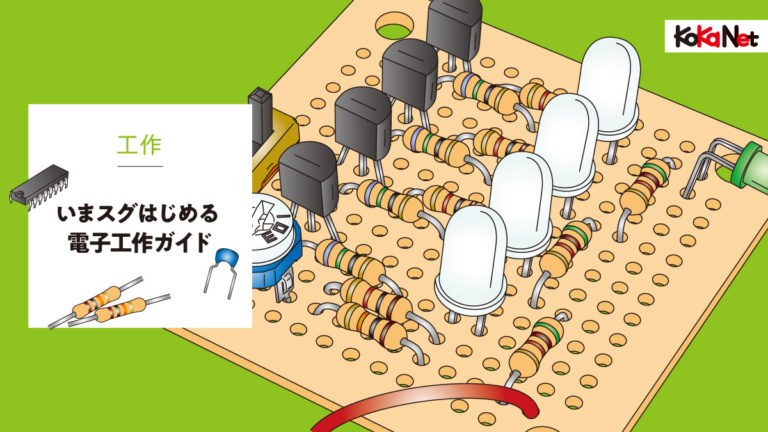
いまスグはじめる電子工作ガイド
いろいろな電子部品を組み合わせた電子回路をつくって、楽しく遊べるものや、ちょっと便利《べんり》なものができる電子工作。ここでは、電子工作のやり方を、初心者でもできるブレッドボードを使った方法から紹介。もちろん使っている電子部品の解説や、ハ
kodomonokagaku.com最小回路と抵抗値の考え方
まずはArduino UNOのD13を使った、もっとも基本的な配線から入ると流れがつかみやすくなります。
UNOではLED_BUILTINがD13に割り当てられているため、サンプルコードとの対応も取りやすい構成です。
外付けLEDで試すなら、配線は次の形です。
| 接続元 | 接続先 | 役割 |
|---|---|---|
| Arduino UNO D13 | 330Ω抵抗 | 出力ピンから電流を流す入口 |
| 330Ω抵抗 | LEDの長い足(アノード) | LEDへ入る側 |
| LEDの短い足(カソード) | GND | 電流の戻り道 |
この回路が最小構成です。
D13をHIGHにするとLEDが点灯し、LOWにすると消灯します。
ブレッドボード上では、抵抗とLEDが直列になっているか、GNDまできちんと戻っているかを見ると配線確認が進みます。
見た目ではつながっているつもりでも、ブレッドボードの列を1つずらしていることがあるので、部品の足が同じ導通列に入っているかを追うのがコツです。
330Ωを使う理由も、ここで一度つかんでおくと後が楽です。
考え方はオームの法則で、抵抗値は R = (電源電圧 − LEDの順方向電圧) ÷ 流したい電流 で見ます。
Arduino UNOのI/Oは5Vで、赤色LEDなら順方向電圧の目安は約2.0Vです。
ここに330Ωを入れると、流れる電流は約9mAになります。
表示用LEDとしては十分に見えやすく、ピンの目安電流としてよく挙げられる20mAより低い位置に収まるので、入門用の基準として扱いやすい値です。
計算ぴったりの値を狙うより、少し余裕を持たせておくと、LEDの個体差や色の違いにも振り回されにくくなります。
本文ではこのあと、配線だけでなくコードも省略せずに載せる前提で進めると理解がつながります。
Arduino IDEのBlinkサンプル、あるいは同等のコードを全文で掲載し、setup()が起動時に一度だけ行う初期化、loop()が繰り返し実行される本体、delay()が待ち時間をミリ秒で入れる命令だと、日本語コメント付きで読み解く形が入門には向いています。
LED_BUILTINを使えば、UNOではD13の意味とそのまま結びつきます。
void setup() {
  pinMode(LED_BUILTIN, OUTPUT);  // D13を出力として使う
}

void loop() {
  digitalWrite(LED_BUILTIN, HIGH); // LEDを点灯
  delay(1000);                     // 1000ミリ秒待つ
  digitalWrite(LED_BUILTIN, LOW);  // LEDを消灯
  delay(1000);                     // 1000ミリ秒待つ
}
コードと配線と結果をひとまとめで見るために、Lチカではこの3点セットが揃っていると理解が深まります。
配線表があれば接続ミスを追えますし、コードブロックがあれば何をボードへ書き込んでいるのかが見えます。
さらに、動作チェックリストがあると、光らないときに視線を迷わせずに済みます。
TIP
動作確認では、1. USB接続後にボードへ書き込みが完了しているか、2. D13に配線したつもりの線が隣へずれていないか、3. LEDの長い足と短い足が逆になっていないか、4. 抵抗がLEDと直列に入っているか、の順に見ると切り分けが早く進みます。
次の発展アイデア
Lチカが終わると、次は「光らせる」から「条件で変える」へ進む段階に入ります。
ここでいきなり難しい題材へ飛ぶ必要はありません。
LEDという見える出力を残したまま、入力や制御の要素を1つ足すだけで、電子工作の幅が一気に広がります。
まず取り組みやすいのが、ボタン入力でLEDのON/OFFを切り替える題材です。
ここでは出力ピンだけでなく入力ピンの扱いが加わり、「押したら変わる」という因果関係がはっきり見えます。
Lチカで覚えた配線確認の流れがそのまま通用するので、入力の最初の一歩として筋が良いテーマです。
次に相性がよいのが、光センサーで明るさに応じてLEDの振る舞いを変える題材です。
明るいと消える、暗いと点く、あるいは明るさに応じて点滅間隔を変えるだけでも、アナログ入力の考え方に自然に入れます。
数字を読む意味が「部屋が暗いから反応した」という体感に結びつくので、センサー学習の入口として素直です。
もう1つ広げやすいのが、複数LEDを順番に点灯させるシーケンス制御です。
1個のLEDではON/OFFだけだったものが、2個、3個と増えると、ピンの管理、配線の整理、繰り返し処理の考え方が必要になります。
ここまで来ると、Lチカが単発の練習ではなく、以後のプログラム構造の土台だったことが実感できます。
最初の成功体験としてLチカが優れているのは、結果が目に見えるからだけではありません。
配線して、書き込んで、点かなければ見直して、点いたら次の変化を加えるというサイクルが短く、学んだことがすぐ手に返ってきます。
電子工作を続けられる人は、この「小さく作ってすぐ確かめる」感覚を早い段階でつかんでいます。
その入口として、Lチカはやはり外しにくい題材です。
安全に始めるための基本ルール
電源と電圧の基本
安全面で最初に線を引いておきたいのは、高電圧や商用電源を入門段階では扱わないことです。
家庭のコンセントにつながる回路は、感電だけでなく部品破損の規模も一気に大きくなります。
最初はArduino UnoのUSB給電や乾電池で動く範囲に限定すると、回路の理解に集中できます。
SparkFunのWhere Do I Start? - SparkFun LearnSparkFunのWhere Do I Start? - SparkFun Learnでも、初心者は実際に動かしながら学ぶ流れが軸になっていますが、その前提として低電圧で完結する題材を選ぶのが筋です)。
USB電源の基本電圧は5Vです。
この範囲でも油断は禁物で、配線ミスがあればボードやLEDは普通に壊れます。
そこで押さえておきたいのが、電源とGNDの向きを常に意識することです。
ブレッドボードでは、電源レールが途中で分かれている個体もあり、片側だけ通電していたつもりで反対側は浮いていた、という初歩的なつまずきが起こります。
電気が戻る道としてのGNDを共通に取れていないと、見た目には正しそうでも回路は動きません。
LEDまわりでは、前のセクションで触れた通り直結を避け、必ず抵抗を入れます。
Arduino Uno系のI/Oは5V動作ですが、ピンごとの安全な電流については「約20mA」が一般的な目安として紹介されることが多い、という程度にとどめてください。
正確な制約(ピンの絶対最大値やポート合計など)は MCU のデータシート(ATmega328P など)や使用するボードの回路図で確認するのが安全です。
表示用のLEDはより小さい電流でも十分見えるので、余裕を持った抵抗値を選びましょう。
LEDまわりでは直結を避け、必ず抵抗を入れてください。
記事内で触れている「ピンあたり約20mA」はあくまで一般的な目安であり、正確な絶対最大値やポート合計の制約はMCU(ATmega328P)や使用するボードの公式資料(データシート/回路図)を参照して確認してください。
表示用LEDはより小さな電流でも十分見えるので、余裕を持った抵抗値の選択を推奨します。
配線・工具の扱い
配線作業では、通電していない時間の振る舞いがそのまま安全性に出ます。
まず徹底したいのが、作業前の配線確認です。
電源を入れる前に、電源、GND、部品の向き、ブレッドボードの列を指で追って確認するだけで、誤配線の多くは止められます。
筆者が授業でいちばん繰り返してきたのもここで、毎回「USBケーブルを抜いてから配線を触る」を受講者とコール&レスポンスで確認していました。
この一言を挟むようにしてから、通電中に配線を触ってショートさせる場面が目に見えて減りました。
通電中にジャンパーワイヤを抜き差ししないのも基本です。
ブレッドボード上では、ワイヤ先端が一瞬だけ別の列に触れて短絡することがあります。
とくに手元が混み合っていると、1本だけ抜くつもりが隣の線まで動かしてしまいます。
そこで効いてくるのが、作業台を整理することです。
机の上にニッパー、ピンセット、予備の抵抗、金属定規、クリップ類が散らばっている状態は、それだけで接触事故の種になります。
金属物を回路の近くに置かないだけでも、余計なトラブルは減ります。
露出した導線も見逃せません。
ジャンパーワイヤの被覆が剥けていたり、自作配線のむき出し部分が長かったりすると、隣の端子や机上の金属に触れてショートの原因になります。露出配線の絶縁は地味ですが効きます。
むき出し導線はテープや収縮チューブで保護して、触れる場所を必要最小限に絞るだけで、配線の信頼性がぐっと上がります。
子供の科学のいまスグはじめる電子工作ガイド子供の科学のいまスグはじめる電子工作ガイドでも、ブレッドボードから始める流れが紹介されていますが、差すだけで組める環境ほど、配線の露出部を甘く見ないほうが結果的に安定します)。
工具では、マルチメーターを早い段階から使う価値があります。
入門用なら10〜15ドル程度の価格帯でも、電圧確認と導通確認ができれば十分役立ちます。
電源が本当に来ているか、GNDがつながっているか、想定外の短絡がないかを目で追うだけでなく数値やブザーで確認できるようになると、誤配線の発見が早まります。
点かないLEDを延々と見つめるより、先に測るほうが原因へまっすぐ届きます。
NOTE
配線確認の順番を固定すると迷いません。
筆者は「電源の向き」「GNDの戻り道」「部品の極性」「隣列への差し間違い」の順で見ています。
毎回同じ順番にすると、見落としが減ります。
ボードを守る観点では、まず「無理な直結をしない」ことが重要です。
Arduino UnoでもRaspberry Piでも、ピンは万能な電源端子ではありません。
LEDをピンへ直結しない、GNDを共通にする、負荷を直接つながない、という基本を守らないと、小さな実験でも破損につながります。
Raspberry Piはこの点でとくに注意が必要です。
比較でもよく言われる通り、Arduinoは失敗時の痛手が比較的小さく済む場面がありますが、Raspberry PiはGPIO破損リスクを意識して扱うべきボードです。
3.3V系のGPIOへ5Vの感覚で部品を当てると、Linuxが動く便利さとは別のところで学習コストを払うことになります。
ラズパイは「何でもつなげる小型PC」ではなく、「GPIOは繊細な制御線を持ったコンピュータ」と見たほうが事故を減らせます。
安全対策は学習の足かせではなく、効率よく進めるための前提条件です。
USB給電や乾電池に絞る、露出配線を絶縁する、通電前に確認する、通電中は触らない、机を片づける、GPIOへ無理をさせない──これらを習慣化すると、点かない・動かない・壊れたときの切り分けが速くなり、学習のテンポを落とさずに進められます。
Lチカでいちばん多いのは、コードの難しさより先に、配線の基本条件が1つ抜けているケースです。
筆者が教室で受講者の手元を見てきた感覚では、詰まりどころの大半はGND共通漏れ、ピン番号の見間違い、USBケーブルまわりの3点に集まります。
どれも地味ですが、ここを順番に切るだけで復旧できる場面が多くあります。
LEDが光らないときは、いきなりコード全体を疑うより、部品1個ずつの成立条件を確認したほうが早く進みます。
まず見るのはLEDの向きです。
一般的な3mmや5mmのLEDは、長いリードがアノード(+)、短いリードがカソード(−)です。
外形の平らな面がある側もカソードの目印になります。
向きが逆だと、ほかが正しくても点灯しません。
次に、LEDと直列に入れる抵抗の入れ忘れを確認します。
前述の通り、Lチカでは330Ωを基準にしておくと扱いやすく、配線も追いやすくなります。
抵抗が入っていないと点かないというより、回路の組み方によっては無理な状態で点いてしまうことがあり、そこで混乱が増えます。
光るかどうかだけでなく、LED、抵抗、GNDまでが1本の流れになっているかを見ます。
その次がピン番号です。
Arduino UnoではサンプルのBlinkで LED_BUILTIN がD13に割り当てられていますが、外付けLEDをD8につないでいるのにコードは13番のまま、という食い違いは本当によく起きます。
基板のシルク印刷を見て差したつもりでも、隣の列に入っていたり、D13とA0を見間違えたりすることもあります。
ブレッドボード側だけでなく、ボード側の刺さり位置まで一続きで指を動かして追うのが近道です。
GND共通も見落としの定番です。
LEDのマイナス側がどこかでGNDへ戻っていないと、回路は閉じません。
外部電源やセンサーモジュールを混ぜた途端に動かなくなる場合も、この「戻り道」が抜けていることがよくあります。
筆者の教室でも、見た目はほぼ完成しているのに点かない配線をたどると、GNDが1本足りないだけだったという場面を何度も見てきました。
動作が不安定なときは、点く・点かないの二択で考えず、接触と電源の両方を疑います。
USB給電は5Vですが、PC側ポートの状態やケーブルの質で挙動が変わることがありますし、ブレッドボード上の接触が浅いだけでも点滅が飛びます。
コード面では delay() を長く入れすぎて「止まって見える」こともあります。
点灯が遅いのか、書き込みに失敗しているのか、接触が切れているのかを混同しないことが大切です。
TIP
動かないときの5分チェックリスト
- LEDの向きが合っているかを見る
- LEDと抵抗が直列につながっているか追う
- コードのピン番号と実際に差したピンが一致しているか確かめる
- GNDまで戻る配線があるか確認する
- USBケーブルを替えて、ポート認識の有無も見る
電子工作の学び始めでは、止まった理由が1つとは限りません。
『5分で分かる電子工作の始め方』のような導入記事でも、入力、処理、出力の流れで切り分ける考え方が整理されています。
Lチカではその縮小版として「電源が届いているか」「出力先が合っているか」「戻り道があるか」で見ると迷いにくくなります。
IDE/ドライバ/ポートの確認
配線に問題が見当たらないのに書き込みで止まるなら、今度はArduino IDE側を見ます。
ここで多いのが、ボード選択とポート選択の取り違えです。
Arduino IDEはWindows、macOS、Linuxに対応していますが、接続しただけで自動的に正しい設定になるとは限りません。
Arduino Uno相当のボードを使っているのに、別のボード設定のまま書き込みをしていると、スケッチ自体に問題がなくても失敗します。
ポートが表示されないときは、USBケーブルを最初に疑う価値があります。
充電専用ケーブルは外見では判別しにくく、電源LEDは点くのにPCがデバイスとして認識しない、という形で詰まります。
筆者の現場でも「電源は入るのに書き込めない」という相談は多いのですが、ケーブルをデータ転送対応のものに替えた瞬間に解決することが珍しくありません。
教室データの実感でも、このケーブル問題はピン間違いやGND共通漏れと並んで上位です。
互換ボードではドライバ未導入も候補に入ります。
USBシリアル変換にCH340系のチップを使うボードでは、WindowsやmacOSでドライバが入っておらず、ポートが現れないことがあります。
逆にLinuxでは標準で認識される場面が多く、同じボードでもPCを替えると動くことがあります。
こういうときは「ボードが壊れた」と結論づける前に、OSがシリアル機器として見えているかを切り分けると、原因がぐっと絞れます。
IDEの設定ミスは、慣れた人でも起こします。
複数台のボードをつないでいると、以前使ったCOMポートのままになっていたり、別の互換ボードの設定を引きずっていたりします。
点灯テストのような単純なスケッチほど、コードより環境設定のほうで止まることがあるので、書き込みエラーの文面より先に「対象ボード」「ポート」「ケーブル」の3点を見ると整理しやすくなります。
差し込み不良とブレッドボードの構造
ブレッドボードは見た目が単純なぶん、内部のつながり方を誤解すると一気に迷います。
中央の溝をまたいで部品を置く構造、同じ列の穴が内部で導通している構造、長辺の電源レールが独立している構造を頭の中で分けておくと、配線ミスの発見が早くなります。
部品を「近くに差した」つもりでも、内部ではまったくつながっていないことがあります。
とくに初心者が詰まりやすいのが、電源レールの扱いです。
ブレッドボードによっては、長い+レールや−レールが中央で分かれていて、上半分と下半分が内部で切れています。
筆者もワークショップで、片側に5Vを入れたから全体に来ているつもりで配線し、中央の断線に気づかず全員で首をひねる場面を何度も経験しました。
見た目は一本の線に見えるので、気づかないまま時間を使いやすいところです。
差し込み不良も軽く見られません。
ジャンパーワイヤや抵抗の足が浅く刺さっていると、見た目は入っていても接触していないことがあります。
安価なジャンパーワイヤは被覆や端子の個体差で保持が甘いものもあり、机に触れた拍子に半抜けになることがあります。
LEDの足は細いので、まっすぐ奥まで入っているかを横から見るだけでも違います。
抜き差しのときは、部品の足を広げすぎないことも効きます。
LEDや抵抗を無理な角度で押し込むと、穴の列をまたいでいるつもりが斜めに入り、別の列へ逃げることがあります。
筆者はまず片側を軽く入れて位置を合わせ、もう片側をまっすぐ押し込むやり方をよく使います。
この手順だと、部品の足を曲げすぎず、再利用もしやすくなります。
点いたり消えたりが不規則な場合は、配線の取り回しにも目を向けます。
ワイヤが交差しすぎてテンションがかかっていると、1本の線が隣を押して接触が変わります。
USBからの給電が細いケーブル経由で不安定になっている場面と、ブレッドボード上の半抜けが重なると、症状だけ見ても判別がつきません。
そういうときほど、配線を短く整理し、1本ずつ押し込まれているかを確認すると、原因が見えてきます。
次に進むなら何を学ぶか
理論の基礎を固める
Lチカの次で手が止まりやすい人は、部品を増やす前に「電圧・電流・抵抗」の3つを自分の言葉で言い直せる状態にしておくと、その後の理解がつながります。
電圧は電気を押し出す力、電流は実際に流れる量、抵抗は流れを抑える部品、と覚えるだけでも回路の見え方が変わります。
ここが曖昧なまま配線だけ増やすと、LEDが暗い理由も、ボタンが誤動作する理由も、毎回その場しのぎになりがちです。
そこで最初に押さえたいのがオームの法則です。
電圧と抵抗が分かれば流れる電流を見積もれる、という関係が分かるだけで、抵抗値を「なんとなく選ぶ部品」ではなく「電流を決める部品」として扱えるようになります。
前の段階でLEDと抵抗を組んだ経験があるなら、その回路を題材にして、なぜ直列抵抗が必要だったのかを式と結びつけて見直すと理解が深まります。
筆者の講座でも、Lチカを一度成功させたあとに理屈を戻って整理した人のほうが、次の題材で迷子になりにくい傾向がありました。
もうひとつ入門で差がつくのが、プルアップとプルダウンの考え方です。
ボタン入力で押していないのに値がふらつくのは、入力ピンがどちらの状態とも決まっていないからです。
ここで「HIGHかLOWかを抵抗で決めておく」という発想が入ると、回路図の読み方も一段進みます。
ボタンを押したときだけ状態を変えたいなら、普段の基準状態を先に作る。
そのためにプルアップ抵抗やプルダウン抵抗を置く、という順番で理解すると、配線図の線がただの線ではなく役割のある構造に見えてきます。
この段階では、部品の意味を単体で覚えるより、基礎部品の記事で抵抗やコンデンサの役割を見直し、回路図の記事で記号とつながりを合わせて読むと定着しやすくなります。
ブレッドボード上で動いた回路を回路図に置き換えて眺める作業を一度挟むだけで、配線の丸暗記から抜け出せます。
入出力を広げる
次に触る題材は、入力と出力を交互に広げる順序が身につきやすい流れです。
筆者がワークショップで見てきた範囲では、Lチカのあとにボタン入力、その次にアナログセンサー、そこからモーターへ進む並びだと手応えを失いにくく、覚えた内容が前の課題と自然につながります。
いきなりモーターに行くと、電源や駆動回路の話が増えて、どこで動かなかったのか切り分けにくくなります。
センサー入力の入口としては、光センサーや温度センサー、距離センサーが扱いやすい題材です。
光センサーなら明るさで値が変わる様子が目で追えますし、温度センサーは数値の変化をシリアルモニタで観察する練習になります。
距離センサーまで進むと、入力に対して条件分岐をつける発想が入ってきます。
「一定値を超えたらLEDを点灯する」「距離が近づいたらブザーを鳴らす」といった形で、入力から出力へつなぐ考え方が育ちます。
出力側は、LEDのオンオフだけでなくPWMへ進むと表現の幅が一気に広がります。
Arduino UnoにはPWM対応ピンが6本あり、LEDの明るさを段階的に変えたり、モーターの回転の強弱を試したりできます。
ここで「デジタル出力は0か1だけ」「PWMは見かけ上の強弱を作れる」という違いを体で覚えると、センサー値をそのまま出力に反映するプログラムが組めるようになります。
モーター制御は、DCモーターで回す止めるを体験してから、PWMで速度を変える流れが入りやすく、その先でステッピングモーターに進むと「決まった角度だけ動かす」という制御の発想が加わります。
順序としては、ボタン入力、光や温度などのアナログ入力、距離センサー、PWM出力、DCモーター、ステッピングモーターの並びが無理なくつながります。
ボード選びで迷ったら、こうした入出力の学習はArduino系から始めると整理しやすく、ネット接続やLinux運用まで視野に入る段階でRaspberry Pi比較の記事やボード比較の記事を読むと位置づけがはっきりします。
キットを使うなら、部品が一式そろったArduino Starter Kit級の構成は進度管理がしやすく、Bits From Bytes 2026で約100ドル、代替のスターターキットで約50ドル級という目安があります。
単品をばらばらに足していくより、入力部品と出力部品が最初から一箱に入っている構成のほうが、次の課題へ移るたびに買い足しで止まりにくい場面が多いです。
測定用には入門用マルチメーターを1台持っておくと、Design Newsが触れている10〜15ドル程度の帯で導入でき、電圧確認や断線の切り分けに役立ちます。
はんだ付けへ移行するタイミング
はんだ付けは、ブレッドボード工作に慣れてから移ると失敗が減ります。
判断基準はシンプルで、回路の構成が固まり、配線を何度も抜き差ししなくなったタイミングです。
同じ回路を数日続けて再現できる、使う部品とピン配置が決まった、ケースに入れたい、持ち運びたい。
このあたりがそろうと、はんだ付けへ進む意味が出てきます。
逆に、センサーの種類をまだ試している段階や、抵抗値を頻繁に入れ替えている段階では、ブレッドボードのままのほうが学習効率は高くなります。
工具は温調式のはんだごてを軸に考えると進めやすく、あわせてこて台、はんだ、ニッパー、ピンセット、必要なら吸い取り線があると作業が途切れません。
道具の全体像はツール記事に譲りますが、入門段階では高価な設備一式より、温度を安定して保てるこてを中心にした最小構成のほうが扱いやすい印象です。
温度が不安定なこては、部品を温め切れずに表面だけ盛り上がった接合になりやすく、初心者ほど原因を見抜きにくくなります。
筆者の経験では、いきなり本番基板へ行くより、連続で10点ほど練習してから実機に入ったほうが、明らかに歩留まりが上がります。
最初の数点は、はんだの量、こて先の当て方、部品とランドを同時に温める感覚をつかむ時間になります。
そこで感覚を整えてから本番に移ると、部品を傷めたり、やり直しでパターンを剥がしたりする失敗が減ります。
学習の流れとしては、ブレッドボードで仕様を決める、ユニバーサル基板で同じ回路を組み直す、必要になったらプリント基板設計へ進む、という順番が自然です。
回路図が読める状態になっていれば、次はKiCadのような設計ツールに触れても理解が途切れません。
はんだ付けは「次の世界に進む儀式」ではなく、回路が固まった成果を安定した形にする工程として捉えると、焦らず移れます。
国内の学習リソース
国内で学びを続けるなら、紙の雑誌、単発ワークショップ、設計講座を組み合わせる形が相性のよい進め方です。
紙媒体では電子工作マガジンが定番で、Amazonでの価格帯は1,400〜1,980円、発売日は年4回で3月19日、6月19日、9月19日、12月19日です。
作例、回路、部品の説明が1冊にまとまっているので、動画を断片的に追うより「次は何を学ぶか」を組み立てやすくなります。
対面で流れをつかみたい人には、単発ワークショップの活用も合います。
ストアカでは電子工作ワークショップの例として6,600円前後、基板設計寄りのKiCad講座では14,300円前後の例があります。
独学で配線やコードを写すことはできますが、人前で一連の手順を通すと、部品の向き、GNDの取り回し、測定のタイミングのような細かな癖が整いやすくなります。
筆者の現場でも、1回の対面講座で「何から見れば止まらないか」が腹落ちして、その後は独学で進められる人が少なくありませんでした。
学習リソースを選ぶときは、今の段階に応じて役割を分けると迷いません。
部品の意味が曖昧なら基礎部品の記事、配線図の読み替えが苦しいなら回路図の記事、ボードの選択で止まっているならボード比較の記事、はんだごてやテスターをそろえる段階ならツール記事、という形で並べると無駄が出ません。
Arduinoから入るかRaspberry Piから入るかの判断も、目の前の題材がセンサー読み取りとLED・モーター制御中心ならArduino、高機能処理やネット接続まで含めたいなら比較記事を挟んで整理する、という使い分けで見通しが立ちます。
次の一歩は、順番を絞ると止まりません。
- Lチカの回路とコードを自力で再現できる形にする
- スターターキットを軸に、入力部品と出力部品がそろった環境へ広げる
- ボタン入力の次に、光・温度・距離のいずれか1つのセンサー入力へ進む
この3つがつながると、電子工作が「光ったら終わり」ではなく、入力を受けて動作を変えるものだと実感できるはずです。
まとめと“今すぐできる”次の一歩
本記事の要点を3行で総括(3ステップ/Arduino優先/安全ルール)
始め方は、題材を一つに絞る、必要最小限だけそろえる、手を動かして点灯まで持っていく、の3ステップです。
最初の1台で迷うなら、入力と出力の流れを短時間でつかめるArduino系を軸にすると、遠回りが減ります。
安全ルールは、前述の基本だけを守って小さく試すことです。これだけで最初の失敗の多くは避けられます。
必要に応じてELEGOO系のスターターキットや入門用マルチメーターの商品リンクは、ライティング後段の product_links で整理されます。
今夜やること
今夜の動きは、この3つで十分です。
- 題材をLチカに決める
- 必要最小限の部品をカートに入れる
筆者が講師として見てきた範囲でも、机に向かう時間をまず30分だけ確保して、実際にLEDが点いた人は次の週末にもう一段先へ進みます。
あの「点いた」が、自分で作れる感覚の入口になるからです。