
Arduinoスターターキット3選|R3/R4比較
『Arduino』のスターターキット選びは、公式か互換か、R3かR4か、日本語ガイドは必要か、教材が順番に学べる構成か、この4つを先に揃えると迷いが減ります。
筆者が初心者向けワークショップでよく見るのも、IDEでボードを取り違える、Wi‑Fiが要るのか分からない、教材が英語で止まる、という最初のつまずきです。
今回比較するのは、Arduino Starter Kit R4、ELEGOO UNO R3 Super Starter Kit、SunFounderのUno R4 Minima対応キットの3つで、搭載ボード、教材量、主な同梱物を同じ見方で整理します。
学びの軸がはっきりしていれば、公式品質で最新世代を押さえるならArduino Starter Kit R4、部品を広く試しながら予算を抑えるならELEGOO、R4世代で部品数も確保して発展学習まで伸ばすならSunFounderと、用途ごとの1択が見えてきます。
とくにR3とR4は見た目が近くても中身は別物で、センサーを動かす学習中にライブラリ対応で手が止まったり、検索するとR3の情報ばかり出てきたりします。
その差まで含めて、最初の1箱で遠回りしない選び方をここで決めます。
arduinoスターターキットは何が違う最初に見るべき4ポイント">Arduinoスターターキットは何が違う?最初に見るべき4ポイント
スターターキット選びでは、部品点数の多さだけを見ると判断を誤ります。
Arduino Unoの基本となる入出力は、デジタル14本とアナログ6本です。
この範囲で最初の1箱に求めたいのは、LED、抵抗、スイッチ、可変抵抗、センサー、サーボ、ブレッドボード、ジャンパワイヤといった基礎部品が一通りそろい、教材がその順番で無理なく進むことです。
筆者の講座でも、部品が多い箱ほど前に進めるわけではなく、配線図が読み取りにくいキットや、作例どうしのつながりが弱いキットは、途中で「いま何を学んでいるのか」が見えにくくなります。
逆に、基礎部品を繰り返し使いながらLED点灯からセンサー読み取り、サーボ制御まで段階的に触れる構成だと、トラブルの切り分けも進めやすく、学習効率が上がります。
公式/互換の違い
公式のArduino Starter Kit R4と、互換系のELEGOO UNO R3 Super Starter KitやSunFounderのR4対応キットの差は、まず教材の作り込みに出ます。
公式はボード、作例、説明の整合が取りやすく、セットアップから実験まで一本の導線で進められます。
Arduino Starter Kit R4はUNO R4 WiFiを同梱し、13 guided experimentsに沿って学べる構成で、さらに認定試験バウチャーとオンライン追加コンテンツまで用意されています。
単に部品を詰め込んだ箱ではなく、「何をどの順に覚えるか」まで含めて設計されている点が強みです。
内容はArduino Starter Kit R4の公式案内でも確認できます。
一方で、互換キットは価格面と部品量で優位に立つことが多く、たとえばELEGOOは基礎部品を幅広く試したい人に向いた定番です。
36パーツ級として紹介される構成もあり、LEDや各種センサー、表示系、モータ系まで触れられる幅の広さが魅力です。
(注: ELEGOO の同梱は SKU や流通ロットにより変動します。
購入ページで同梱リストを必ず確認してください。
)
その代わり、公式R4キットは価格が高めです。
ここで見たいのは「箱の中の部品の数」ではなく、教材品質、サポートの見通し、R4世代の機能をそのまま学べることに価値を置くかどうかです。
筆者の感覚では、最初の数回で止まらずに進める確率は、部品点数よりも教材導線の明快さに左右されます。
UNO R3/UNO R4の違い
UNO R3とUNO R4は、見た目が近くても中身は別物です。
UNO R3はATmega328Pを使う8-bit系で、ROM 32kB、RAM 2kBという昔から定番の構成です。
入門記事、作例、書籍、動画の蓄積が厚く、検索したときに情報へたどり着きやすいのが強みです。
初学者向けキットでELEGOO UNO R3 Super Starter Kitが今も選ばれるのは、この情報量の多さも理由の一つです。
対してUNO R4はRA4M1ベースの32-bit系で、世代が新しく、扱える内容も広がっています。
なかでもUNO R4 WiFiはWi‑FiとBluetoothを備え、さらに12×8のLEDマトリクスをボード上に持っています。
Arduino Starter Kit R4が最新世代の公式キットとして魅力的なのは、このUNO R4 WiFiを前提に、無線や表示の入口まで一箱で触れられるからです。
LEDマトリクスがあることで、外付け表示器を増やさなくても文字やパターン表示の練習に入れますし、Wi‑Fi搭載なので、将来的にネットワーク連携へ進む導線も見えます。
ここで混同しやすいのが、UNO R4 WiFiとUNO R4 Minimaの違いです。
R4 Minimaは無線なしで、R4世代の基本を学ぶボードです。
SunFounderのR4対応キットで見かけるのはこのR4 Minima系で、R4世代を押さえつつ、無線機能は別に考える構成です。
Arduino Starter Kit R4のように最初からWi‑Fi/BLE込みで始めるのか、Minimaで基礎回路を固めるのかで、箱の性格が変わります。
筆者がワークショップで何度も見るのが、初回セットアップ時にR3とR4を同じUnoとして扱ってしまい、IDEのボード選択を間違えるケースです。
特に名前だけ見て進めると、R3用の説明をR4に当てはめたり、その逆をやって手が止まります。
このため記事全体でも、名称と機能差は図で並べて押さえる前提で整理しています。
最初にR3とR4の違いを言葉だけでなく構造で理解しておくと、ライブラリ選びやサンプルコードの読み方で迷いにくくなります。
日本語ガイドの有無
教材言語は、思っている以上に学習の初速に影響します。
Arduino Starter Kit R4は紙の冊子が英語で、登録後にオンラインの追加コンテンツや翻訳対応を使う流れです。
公式の体系だった教材に触れられる一方で、最初の箱を開けた瞬間から日本語だけで進む構成ではありません。
英語に抵抗がない人なら大きな壁にはなりませんが、回路の意味を読み取りながら進める段階では、母語で説明が入るかどうかで理解速度が変わります。
『Arduino Starter Kit R4 公式紹介』を見ると、登録後コンテンツを含めた学習導線が公式側で用意されていることが分かります。
従来の公式キットには、日本語版ガイド付きで流通してきた世代があります。
たとえば秋月電子で扱われているArduinoスターターキット 日本語版ガイド付きは、15プロジェクトを案内する従来型で、R3系の学習に向いた構成です。
ここはR4版の13 guided experimentsとは世代が異なるので、同じ「公式スターターキット」でも教材内容を混同しない視点が要ります。
互換系では、SunFounderが日本語オンラインチュートリアルを前面に出しているのが分かりやすい強みです。
紙ではなくオンライン中心でも、手順と写真が日本語で追えると、配線確認とコード入力の往復がぐっと楽になります。
(注: SunFounder の日本語教材の有無や範囲は SKU / 流通チャネルで異なる場合があります。
購入前に販売ページで確認してください。
)
筆者の講座では、日本語教材があると家族と一緒に進めやすいという声をよく聞きます。
特に小中学生が保護者と並んで取り組む場面では、「この部品は何をしているのか」をその場で共有できることが効いてきます。
英語の紙冊子でも進められる人はいますが、最初の数時間でつまずきを減らすという意味では、日本語の説明があるキットは学習の伴走者を増やせる、という利点があります。

Arduino - Home
arduino.ccおすすめ3選比較表|価格・ボード・セット内容を一覧で比較
比較表
3製品の違いを先に一覧で押さえると、どこにコストが載っているのかが見えてきます。
Arduino Starter Kit R4は公式教材の設計とUNO R4 WiFiの新機能が軸で、ELEGOO UNO R3 Super Starter Kitは部品量と入門の幅広さ、SunFounder Uno R4 Minima対応キットはR4世代で発展教材までつなげやすい構成が持ち味です。
ワークショップでも、最初の成功体験としては『Arduino』ならLチカ、ELEGOOなら光や可変抵抗などのセンサー読み取り、SunFounderならサーボ制御を入口にすると、その後の理解がつながりやすい流れになります。
| 製品名 | ブランド | 参考価格 | 搭載ボード | 無線機能 | ガイド形式 | 学習ボリューム | 日本語教材 | 主な同梱カテゴリ | 最初に作りやすい作例 |
|---|---|---|---|---|---|---|---|---|---|
| SunFounder Uno R4 Minima対応キット | SunFounder | 参考価格(要出典:販売ページのURLと取得日を明記) | UNO R4 Minima | なし | 日本語オンラインチュートリアル(流通SKUによる) | 3 in 1構成でBasic / IoT / Smart Car系へ広げるタイプ | あり(要販売ページ確認) | LED、センサー、サーボ、通信・応用モジュール、車体系パーツ群 | サーボの角度制御 |
表だけ見るとELEGOOが最も部品量寄り、『Arduino』が最も教材寄り、SunFounderがその中間で応用寄りという並びです。
実際、はじめての1時間で達成感を出すなら、Arduino Starter Kit R4は「配線して光った」が作りやすく、ELEGOOは「値が変わった」が見えやすく、SunFounderは「動いた」が伝わりやすいです。
LED点灯、センサー値の変化、サーボの回転は、どれも初心者向けワークショップで反応が良い定番ですが、キットごとに相性の良い入口が少し違います。
公式R4キットの内容はArduino Starter Kit R4とStarter Kit R4 ハードウェア解説で13実験とUNO R4 WiFi搭載が確認できます。
UNO R4 WiFiのボード側の特徴としては、Arduino Uno R4 WiFi — スイッチサイエンスでも12×8 LEDマトリクスと無線機能が案内されています。
一方、従来の公式スターターキット系はArduinoスターターキット 日本語版ガイド付きで15プロジェクト構成の流れが確認でき、ここはR4版と切り分けて読むと混乱を避けられます。

Arduino - Home
arduino.cc比較表の読み方と注意点
この表でまず見たいのは、ボード名と教材形式が一致しているかです。
UNO R4と書かれていても、UNO R4 WiFiなのかUNO R4 Minimaなのかで学べる範囲が変わります。
Arduino Starter Kit R4はWi‑Fi / Bluetoothを含むUNO R4 WiFiが前提ですが、SunFounder Uno R4 Minima対応キットはMinimaなので無線は載っていません。
名前が近いぶん、ここを読み飛ばすと「無線の作例がそのまま載っていると思っていた」というズレが起きます。
次に見たいのが、学習ボリュームの意味です。
13 guided experiments と 36パーツ級の構成は、同じ物差しではありません。
前者は「順番どおり進める教材量」、後者は「触れられる部品の広さ」です。
公式R4キットは1つずつ理解を積み上げる進め方に向いていて、13実験を丁寧に追うと基礎固めにまとまった時間を使う構成です。
対してELEGOOは、LED、スイッチ、表示、センサーといった小さなテーマを横に広げながら経験値を増やす流れが合います。
NOTE
表の学習ボリュームは、公式の「実験数」と、非公式情報を含む「部品構成ベースの学習量」が混在しています。
ELEGOOの36パーツ級は個人ブログ由来の整理で、Arduino Starter Kit R4の13 guided experimentsは公式情報です。
同じ尺度の数値比較ではなく、教材の方向性を見る欄として読むと噛み合います。
同梱カテゴリも、箱の豪華さだけで判断しないほうが整理しやすくなります。
ELEGOOは基礎部品の幅が広いので、センサー入力や表示部品をいろいろ差し替えて試す流れに向きます。
SunFounderは3 in 1の性格があるぶん、基本実験だけでなくIoTやSmart Car寄りの部品が視野に入ります。
そのため、最初の数回で触るには少し先の内容まで箱に入っている印象です。
逆に言えば、LEDとボタンだけで終わらず、サーボや応用モジュールまで進めたい人には流れを作りやすい構成と言えます。
読み解きで引っかかりやすい点もあります。
Arduino Starter Kit R4と従来の公式スターターキットは、どちらも「公式スターターキット」という呼び方がされますが、前者は13 guided experimentsのR4世代、後者は15プロジェクトのClassic系です。
ここを混同すると、「公式は15プロジェクトでは」と感じるはずです。
また、ELEGOOは部品点数や同梱物がロット単位で少し変わることがあるため、比較表ではカテゴリ単位で見たほうが実態に近くなります。
SunFounderは3 in 1ゆえに、箱の時点で応用寄りのモジュールが含まれ、純粋な入門専用キットとは少し立ち位置が違います。
ワークショップでの導入を思い返すと、この3製品は「何を最初の成功体験にするか」で選び分けると理解が進みます。
Arduino Starter Kit R4はLEDや内蔵機能でまず反応を返し、ELEGOOはセンサーの値がシリアルモニタで変わる瞬間を見せ、SunFounderはサーボが角度どおりに動くところまで持っていく。
どれも基礎学習ですが、光る・読める・動くのどこに最初の面白さを置くかで、相性の良いキットが変わってきます。
紙の教材は英語の冊子が中心ですが、登録後はオンライン教材で多言語翻訳に触れられます。
筆者がワークショップで近い構成の教材を使うと、最初は英語に身構える方が多いものの、図版が丁寧なので配線の流れ自体は追えていました。
文章を一字一句訳しながら進めるというより、図と回路写真で手を動かし、必要な説明だけオンライン側で補う進め方だと止まりにくい印象です。
価格は互換キットより高めですが、そのぶん教材の一貫性と「公式の手順どおりに進めれば学習がつながる」安心感は明確にあります。
このキットで学べること
学習の中心は、LED、抵抗、ボタン、ブレッドボードといった基礎電子部品を使いながら、配線、入出力、プログラムの基本を順番に積み上げていくことです。
UNO R4 WiFiを使うので、従来のUNO系の入口で学ぶ内容に加えて、R4世代ならではの機能へ自然に伸ばせます。
UNO R4 WiFiの特徴として、Arduino Uno R4 WiFi — スイッチサイエンスArduino Uno R4 WiFi — スイッチサイエンスでも12×8 LEDマトリクスとWi‑Fi / Bluetooth搭載が案内されており、この内蔵機能を入口にできるのが大きいところです)。
最初の作例として相性が良いのは、LEDマトリクスで文字や簡単なパターンを表示する内容です。
外付けディスプレイをいきなり配線しなくても、ボード上の12×8 LEDマトリクスに反応が出るので、「書いたコードがその場で見える」感覚を得やすい構成です。
スクロール表示のような見た目の変化がある題材は、Lチカの次の一歩としてちょうどよく、受講者の手が止まりにくい定番でもあります。
そこから一段進むと、Wi‑Fiを使った拡張にも触れられます。
たとえばネットワーク経由で時刻を取得してLEDマトリクスに表示する流れは、オフラインの表示実験とオンライン連携の橋渡しとして優秀です。
筆者の講師経験では、Wi‑Fi設定が最初の壁になりやすいため、先にオフラインの実験で「表示できた」「入力で反応が変わった」という成功体験を作ってから、SSIDやパスワードを扱う段階に進めたほうが離脱が少なくなります。
公式キットはこうした段階学習と相性がよく、13 guided experimentsを順に進めるだけでも、基礎回路、入力処理、表示、無線の入口まで視野に入ります。
さらに、このキットは学習後の区切りも用意されています。
認定試験バウチャーが付くため、ただ「遊んで終わる」のではなく、基礎を整理して確認する目標を作りやすい構成です。
教材と認定が一本の線でつながっている点は、独学で手順が飛びがちな人に向いています。
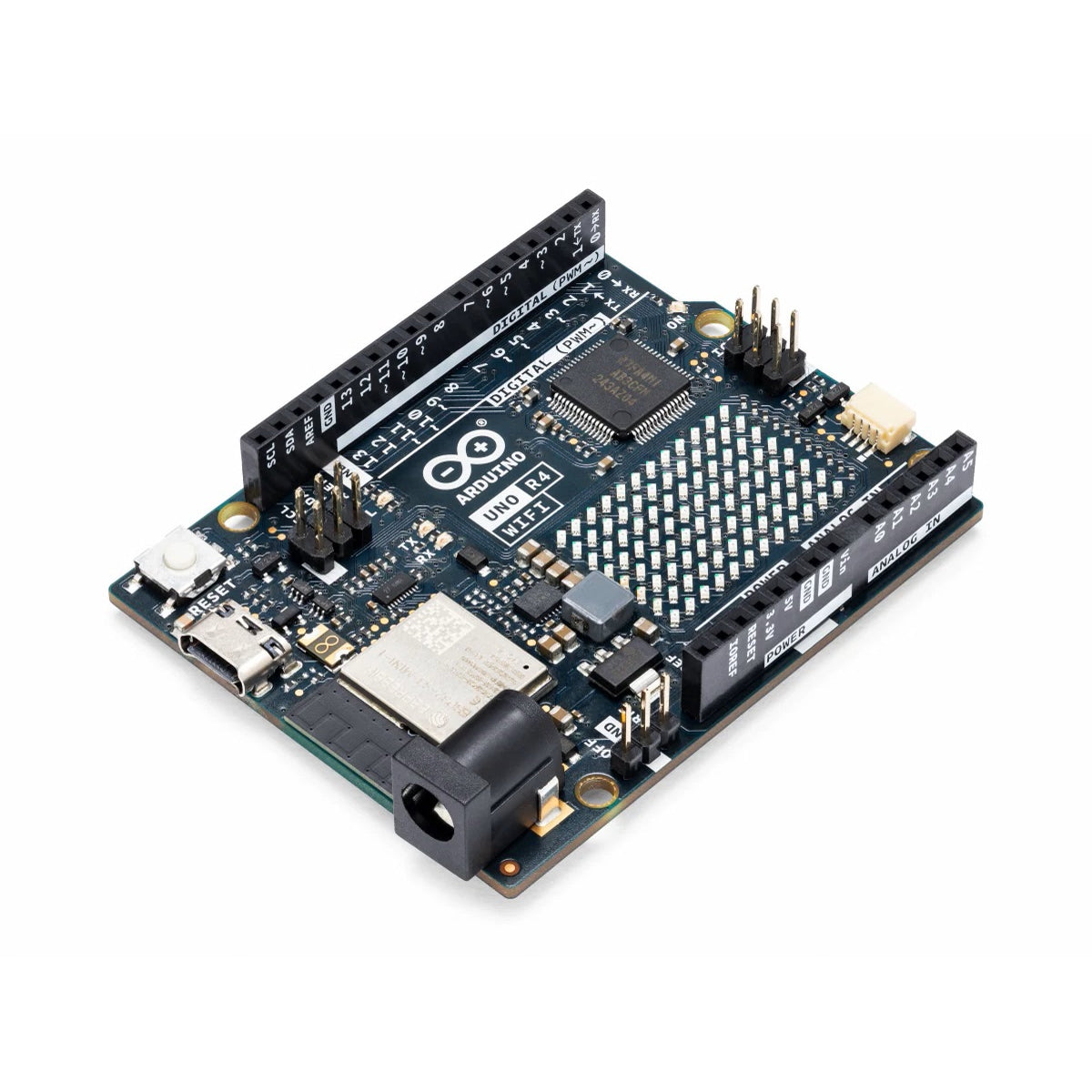
Arduino Uno R4 WiFi
Arduinoの新しい主力製品「Arduino Uno R4 Minima」のWi-Fi・Bluetooth対応版です。ルネサスの32 bitマイコン RA4M1を搭載しているArduino Uno R4 MinimaにEspressifの
switch-science.com良い点・注意点・購入判断の目安
良い点ははっきりしていて、まず『Arduino』公式ならではの教材品質です。
13 guided experimentsは、部品の多さを競うというより、何をどの順番で学ぶかが整理されています。
基礎電子部品で手を動かしながら、UNO R4 WiFiの内蔵LEDマトリクス、Wi‑Fi、Bluetoothといった今の世代らしい題材へつながるので、単なるR3互換キットよりも「次に何をやるか」で迷いにくい構成です。
加えて、認定試験バウチャーまで含まれるため、教材の終点が見えやすいのも公式キットらしい強みです。
一方で、注意点もあります。
まず価格は高めです。
互換キットのように部品量の多さで選ぶタイプではなく、教材の一貫性と公式サポート込みで評価する製品だと考えたほうが噛み合います。
また、初回セットアップではIDEのボード選択をUNO R4 WiFiに合わせる必要があります。
ここで旧世代のUNO系設定のまま進めると、書き込み段階で止まりやすく、初心者には原因が見えにくいポイントです。
ネットワーク系の作例ではSSIDとパスワードの入力ミスも起こりやすく、英数字の打ち間違いがあると、回路が正しくても動作しません。
英語の紙冊子も、人によってはハードルになります。
ただ、図版が丁寧なので配線と部品配置自体は追いやすい作りです。
英語本文で止まる場合は、登録後のオンライン教材を併用すると流れが途切れにくくなります。
Arduinoスターターキット おすすめ2:ELEGOO UNO R3 Super Starter Kit
このキットで学べること
UNO R3互換ボードを前提にした学習では、まずLチカから入るのが王道です。
LEDを1個点滅させるだけでも、デジタル出力、抵抗の役割、GNDへの戻り方、ブレッドボードの列のつながり方が一気に見えてきます。
Arduino Uno系はRSのガイドでも触れられている通り、デジタルI/Oが14本、アナログ入力が6本あり、入門でよく使うセンサーや表示部品を試すには十分な入口になります。
R3系の代表的な前提として、ATmega328P、ROM 32kB、RAM 2kB、5V動作の情報が知られていて、ネット上の作例やQ&Aも蓄積が厚く、検索しながら学ぶ段階と相性が良い構成です。
最初の3本柱として取り組みやすいのは、Lチカ、温度センサーの読み取り、サーボスイープです。
この順番がよいのは、出力、入力、アクチュエータ制御がきれいに分かれているからです。
Lチカでピン操作に慣れ、温度センサーでアナログ値を読む感覚をつかみ、サーボでPWMベースの制御に触れると、以後の教材で出てくる光センサーやブザー、表示モジュールにもつながります。
部品量の多いキットは、ひとつの作例が終わった後に「では同じ考え方で別のセンサーだとどうなるか」と横展開しやすく、ここがELEGOOの持ち味です。
筆者が初心者向けの場でよく見るつまずきは、配線そのものより、配線の前提条件を見落とすケースです。
たとえばGND共有を忘れる、LEDの直列抵抗を入れ忘れる、といった初歩的なミスが意外と多く出ます。
特にブレッドボードの電源レールは、見た目では一本につながっているように見えても、使い方を理解しないまま配線すると回路全体の基準電位が崩れます。
最初に電源レールの流れを確認してから部品を挿すだけで、原因不明に見える不点灯やセンサー値の乱れがぐっと減ります。
サーボを回す課題も、部品が入っているキットならではの学びがあります。
角度が変わる様子は達成感がありますが、USB給電だけで進めると動作が不安定になる場面もあります。
筆者の経験では、小型サーボでも起動時の負荷でボード側まで巻き込んで挙動が乱れることがあり、外部給電を分けたほうが素直に再現できるケースがありました。
こうした電源周りの感覚は、教材の文章だけでなく、実際に「あれ、急にリセットした」と体験したときに身につく部分です。
良い点・注意点・おすすめユーザー像
このキットの良い点は、部品量と価格のバランスです。
公式キットのように学習順序が強く設計されたタイプではありませんが、そのぶんLED、抵抗、押しボタン、サーボ、センサーモジュールを次々と差し替えながら、回路とコードの対応をたくさん試せます。
ひとつの教材を完走するというより、基礎パーツを何度も組み替えて手を動かす学び方に向いています。
UNO R3互換という立ち位置も効いていて、古典的な入門記事、フォーラム投稿、サンプルコードが豊富に見つかるため、検索しながら進める独学との相性が良好です。
注意したいのは、公式『Arduino』製品ではないため、サポートと教材品質は販売元の作り込みに左右されることです。
紙マニュアルの説明密度、オンラインPDFの更新状況、日本語訳の自然さは一定ではありません。
部品も、同じ名称で入っていても個体差で反応が鈍いものが混ざることがあり、ピン配置のシルク表記が資料と微妙に違って見えることもあります。
ここで戸惑う人はいますが、入門段階では「配線図と現物を照合する」「部品面の印字を読む」「テスターやシリアルモニタで切り分ける」という基本姿勢を覚えるきっかけにもなります。
向いているのは、最新世代のUNO R4 WiFiで無線や公式教材を順に進めたい人ではなく、まずR3互換で定番回路をたくさん組み、LEDやセンサーやサーボを広く触りたい人です。
ワークショップでも、最初の一台に求めるものが「教材の安心感」なのか「部品数と試行回数」なのかで満足度は分かれます。
ELEGOO UNO R3 Super Starter Kitは後者に強く、配線の失敗も含めて何度も組み直しながら覚えるタイプの学び方にきれいにはまります。
Arduinoスターターキット おすすめ3:SunFounder Arduino Uno R4 Minima対応スターターキット
このキットの良さは、R4世代のボードを土台にしながら、最初の一歩から応用テーマまでを一本の箱でつなげやすいところです。
最初に取り組みやすいのは、光センサーや温度センサーの値をシリアルモニタへ表示する課題です。
センサー値が数値として見えると、配線ミスとコードのミスを切り分けやすくなり、次にサーボやモーター制御へ進んだときも「入力がどう変わり、その結果として出力がどう動くか」が追いやすくなります。
Basicパートでこの流れを押さえておくと、後からIoTやSmart Carの題材に入っても、急に難度が跳ね上がった感覚になりにくいです。
Arduino Uno系の基本として、デジタルI/Oは14本、アナログ入力は6本あります。
入門でよく使うLED、スイッチ、センサー、サーボを組み合わせるには十分な入口で、R4世代のボードを使うことで、従来のR3系より先の学習にもつなげやすい構成です。
この種の3 in 1キットは最初に箱を開けた瞬間、部品量の多さで手が止まりがちです。
そこでBasicだけを一度通し、そのあと必要になったテーマだけIoTかSmart Carへ広げる進め方にすると、学習の定着が安定します。
最初から全部を追いかけるより、区切って進めたほうが「どの部品が何のためにあるのか」が頭に残ります。
教材面では、日本語オンラインチュートリアルが用意されている流通があるのも利点です。
紙の冊子は英語中心でも、オンライン側で補いながら進める形なら、配線写真や手順の対応を追いやすくなります。
公式キットのように英語紙冊子とオンライン翻訳を組み合わせて進める学習導線に近い感覚で触れられるため、紙だけでは止まりやすい人にも入りやすいタイプです。
良い点・注意点・Wi‑Fi要否の見極め
強みは、R4世代のボードと部品量を組み合わせて、基礎から応用まで横に広げられることです。
ELEGOOのようなR3互換キットが「まず定番回路を広く触る」方向だとすると、このSunFounderはBasicからIoT、さらにSmart Carまで伸ばせる構成が持ち味です。
センサー値の読み取り、サーボやモーターの制御、複数部品をまとめる小規模システム化まで進めたい人には相性が良いです。
中間〜やや高めの価格帯ですが、部品と教材の射程を考えると、単なる入門箱より一段先を見据えた製品と捉えると位置づけがはっきりします。
一方で、いちばん誤解されやすいのは無線機能です。
搭載されているのはArduino Uno R4 Minimaなので、Wi‑FiもBLEもありません。
ここがUNO R4 WiFiとの決定的な違いです。
筆者は講座でもこの点を先に分けて説明しますが、最初からIoTを主目的にするなら、無線モジュールを追加する前提で考えるか、素直にUNO R4 WiFi搭載のキットを選んだほうが回り道になりません。
Minimaは無線がないぶん、まずセンサー、表示、モーター制御の基礎に集中できる良さがありますが、クラウド連携や無線通信をすぐ始めたい人には別の導線のほうが合います。
TIP
SunFounderの3 in 1構成は、部品が多いこと自体が魅力ですが、最初の到達点を「Basicの完走」に置くと学習の流れが崩れにくくなります。
IoTやSmart Carは、その基礎の上に足していくほうが理解の抜けが減ります。
教材の入手性にも触れておくと、この製品はECページ側の説明更新で同梱内容やチュートリアルの見え方が変わることがあります。
特に日本語オンラインチュートリアルの有無や、BasicだけなのかIoTやSmart Carまで含むのかは、販売ページの記述差が出やすい部分です。
ここが明瞭な流通では学習の見通しを立てやすく、逆に説明が薄い流通だと「思ったより後半の教材が少ない」と感じやすくなります。
公式キットとの比較で見ると、教材の体系性ではArduino Starter Kit R4が一歩先です。
UNO R4 WiFiを搭載し、13 guided experimentsと認定試験バウチャーまで用意され、英語紙冊子とオンライン翻訳を組み合わせながら進められる構成なので、学習順序まで含めて整っています。
そのぶん価格は高めです。
対してSunFounderは、無線内蔵の公式感より、R4世代で部品を広く触りながら拡張していく楽しさに寄っています。
無線が要るか、まずは制御とセンサーの基礎を固めたいかで、向き不向きがはっきり分かれるキットです。
公式キットとの比較で見ると、教材の体系性ではArduino Starter Kit R4が一歩先です。
UNO R4 WiFiを搭載し、13 guided experimentsと認定試験バウチャーまで用意され、英語紙冊子とオンライン翻訳を組み合わせて進められる構成なので、学習順序まで含めて整っています。
そのぶん価格は高めです。
対してSunFounderは、無線を内蔵している公式キットとは違い、R4世代のボードを土台にして部品や応用テーマを広げやすい傾向があります。
ここでも注意点として、同梱モジュールや日本語教材の有無はSKU・販売チャネルで変わるため、購入時に商品ページで「同梱品リスト」と「教材の言語・範囲」を確認してください。
目的別の選び方|公式で始めるか、安く広く試すか
用途別に整理すると、選び方がより明確になります。
3パターン別のベストバイ
ここは用途を3つに切って考えると、迷いが一気に減ります。
教材の完成度を優先するならArduino Starter Kit R4、費用を抑えて部品を広く触るならELEGOO UNO R3 Super Starter Kit、R4世代を土台にして発展テーマまで見据えるならSunFounderのUno R4 Minima対応キット、という分け方がいちばん素直です。
まず、公式重視ならArduino Starter Kit R4が本命です。
理由は明快で、公式ストアの『Arduino Starter Kit R4』でも案内されている通り、13のガイド実験が順番に用意され、認定試験バウチャーまで含まれています。
加えて、搭載ボードがUNO R4 WiFiなので、無線だけでなく12×8のLEDマトリクスのような内蔵機能も入口に使えます。
筆者の経験では、初心者は「部品が多いこと」より「次に何を試すかが決まっていること」で前に進めます。
このキットはその導線が途切れにくく、最短距離で成功体験を積みたい人に向きます。
次に、予算重視ならELEGOO UNO R3 Super Starter Kitです。
R3系は情報の蓄積が厚く、つまずいたときに検索で答えへたどり着きやすいのが強みです。
Arduino Uno系の基本仕様として、デジタルI/Oは14本、アナログ入力は6本あるので、LED、ボタン、可変抵抗、光センサー、サーボといった定番課題を一通り回すには十分な土台になります。
部品構成も36パーツ級とされることが多く、ひとつの箱で基礎回路を何通りも試せるのが魅力です。
教材の整い方では公式キットに譲る場面がありますが、「まずは広く触ってみたい」「配線とコードの関係を何度も反復したい」という人には、こちらのほうが手数を増やせます。
そして、IoTやR4入門を重視するならSunFounder Uno R4 Minima対応スターターキットが合います。
土台がR4世代で、Basicから入り、そこからIoTやSmart Car系へ段階的に広げていける構成が魅力です。
R3互換キットで基礎を広く試す道もありますが、最初からR4世代で慣れておきたい人にはこちらの流れが自然です。
筆者は、無線を使いたい気持ちがあっても、最初の学習順はLチカ、次にセンサー、その後に無線という並びを勧めています。
この順番だと、どこで動かなくなったのかを切り分けやすく、理解の定着も安定します。
SunFounderの構成はその積み上げ方と相性がよく、拡張したい気持ちがある人ほど活かしやすいキットです。
一方で、ここは名称で混乱しやすいところです。
SunFounderのこの系統はUNO R4 Minimaが前提なので、無線は別途考える必要があります。
最初からWi‑Fi接続そのものをテーマにしたいならArduino Starter Kit R4のほうが近道ですし、まずセンサーやモーター制御の手応えを固めたいならSunFounderの方向が合います。
同じR4でも、公式の安心感を取るか、発展の枝を多く持つかで選び方が変わります。

Arduino Starter Kit R4
Start your maker journey with the Arduino Starter Kit R4. Features the UNO R4 WiFi, 13 projects for beginners, and a fre
store.arduino.ccチェックリストとつまずき予防
選定で迷ったときは、頭の中で比較するより、見る項目を4つに固定したほうが判断がぶれません。
ここがポイントです。
スターターキット選びはスペック表を細かく読むより、「最初の数週間をどう過ごすか」を決めたほうが失敗が減ります。
-
予算上限
予算の枠が先に決まっているなら、ELEGOO UNO R3 Super Starter Kitから考えるほうが自然です。
費用を抑えながら部品数を確保しやすく、回路の反復練習に向きます。
反対に、教材と到達目標までひとまとまりで欲しいならArduino Starter Kit R4の価値が出ます。 -
教材言語
英語の紙ガイドでも進められるか、日本語で流れを追いたいかは、想像以上に差が出ます。
読むこと自体で疲れてしまう人は、SunFounderの日本語オンラインチュートリアル付き構成のほうが手が止まりにくくなります。
公式キットも登録後の多言語コンテンツがあり、教材の質そのものを重視するなら有力です。 -
無線の要否
Wi‑Fiが最初から必要かどうかは、相談を受けるたびに分かれます。
筆者はここでブレーキをかけることが多く、最初のテーマがLチカやセンサーなら、無線は後回しで十分だと考えています。
無線を先に入れると、配線、コード、通信設定のどこで止まったのか見えにくくなります。
逆に、部屋の温湿度を送る、Web経由で操作したいといった目的が最初から固まっているなら、UNO R4 WiFi搭載のArduino Starter Kit R4が候補の中心になります。 -
最初に作りたいものを決めましょう。
Lチカから入りたいのか、センサー値を読みたいのか、IoTまで触れたいのかで適した箱は変わります。
Lチカやボタン、可変抵抗のような定番回路をたくさん回したいならELEGOO、順番通りに学んで成功体験を積みたいならArduino Starter Kit R4、センサー制御から先の拡張まで見据えるならSunFounderという整理がわかりやすいです。
つまずき予防の観点では、「将来やりたいこと」で選びすぎないのも大切です。
たとえばIoTに興味があっても、最初の一台で毎回無線設定まで抱え込むと、ブレッドボード配線の基礎が曖昧なまま進みがちです。
筆者がワークショップで見ていても、最初の数時間で差がつくのは高機能なボードを持っている人ではなく、LED点灯、スイッチ入力、センサーの値表示という基本の3段階を順番に越えた人です。
その意味では、「今ほしい機能」より「最初に詰まりにくい導線」を優先したほうが、結果として先まで伸びます。
TIP
迷ったときは「公式教材で最短ルート」「低予算で部品を広く触る」「R4世代で発展前提」のどれを優先するかだけに絞ると、3製品の役割がきれいに分かれます。
Arduino Starter Kit R4ELEGOO UNO R3 Super Starter KitSunFounder Uno R4 Minima対応キットは、この3本の軸で見ると混同しにくくなります。
買う前によくある疑問
R3でも十分始められる?
はい。
最初の一台としてはUNO R3系で十分に学び始められます。
LED点灯、ボタン入力、可変抵抗の読み取り、温度や光などのセンサー入力、サーボ制御といった基礎は、R3で不足する場面がほとんどありません。
根拠として、R3系は作例やQ&Aの蓄積が多く、つまずいたときに検索で解決策を見つけやすい点が挙げられます。
Wi‑Fiは最初から必要?
多くの初心者にとって、最初は不要です。
筆者は無線機能そのものを否定しているわけではありませんが、入門の順番としてはオフラインで回る実験から入ったほうが理解が崩れません。
LEDを光らせる、センサー値を読む、シリアルモニタで確認する、この流れが通るようになると、その後にWi‑Fiを足しても「どこで止まったのか」を切り分けられます。
逆に、最初から無線を入れると、配線、スケッチ、接続設定の三つが同時に絡みます。
すると、動かない原因が見えにくくなります。
筆者の経験では、初期不動の大半は高度な不具合ではなく、充電専用のUSBケーブルでデータ通信できていない、IDEのボード選択が違う、外部モジュールとボードのGNDがつながっていない、この三つに集まります。
ここにWi‑Fi設定まで重なると、初心者は通信のせいだと思い込んで遠回りしがちです。
そのため、部屋の温湿度をネットに送る、ブラウザから操作したいといった目的が固まっている人以外は、まずオフライン実験で土台を作るほうが効率的です。
IoTに進みたくなった段階でUNO R4 WiFiへ進むか、R3やUNO R4 Minimaに無線モジュールを足す流れでも遅くありません。
日本語教材は必須?
必須ではありません。
ただ、初速には効きます。
電子工作の最初は、回路そのものより「何をどの順番で見ればいいか」で止まることが多いので、日本語で流れを追える教材があると、最初の1〜2日で手が止まりにくくなります。
Arduino Starter Kit R4は、公式の教材品質が魅力ですが、印刷物は英語ベースで、登録後のオンライン側で多言語コンテンツを使う流れです。
英語に強い人、あるいは画面上で翻訳しながら進めることに抵抗がない人なら問題ありません。
対してSunFounderのR4 Minima対応キットは、日本語オンラインチュートリアルが入口として機能しやすく、配線とコードを順番に追いたい人と相性がいいです。
ELEGOOは販売元やロットで教材の言語やまとまり方に差が出るので、ここは公式キットのような一貫性とは別物として見たほうが合っています。
日本語教材があると理解が深まるというより、最初の摩擦が減るのが大きいです。
たとえば「ドライバ」「ボードマネージャ」「シリアルポート」といった言葉にまだ慣れていない段階では、回路の学習に入る前に用語で疲れてしまいます。
そこを越える助けとして日本語教材は頼れますが、必須条件ではありません。
調べながら進めることに抵抗がなければ、英語主体の教材でも十分スタートできます。
互換ボードでもArduino IDEは使える?
はい、使えます。
ELEGOO UNO R3 Super Starter Kitのような互換ボードでも、Arduino IDEで書き込みと実験は進められます。
入門用途ではここを心配しすぎなくて大丈夫です。
ただし、詰まりやすいポイントはあります。
いちばん多いのは、製品名に合っていないボード設定を選んでしまうことです。
R3互換なのにR4系を選ぶ、逆にR4系なのにR3のまま書き込もうとする、といったミスは本当によく起きます。
次に多いのがドライバまわりで、PCに接続してもポートが出てこないケースです。
ここでも、ボード自体の故障より、USBケーブルが充電専用だったという話のほうが多く見られます。
このあたりは、少し知識があるだけで解決までの速度が変わります。
購入前の段階で「IDEでどのボードを選ぶのか」「USBケーブルには通電専用とデータ通信対応がある」「回路ではGNDを共通にする」という基本が頭に入っている人は、最初のトラブルで止まりません。
筆者が講座で見ていても、最初に動かないときほど、原因は地味で単純です。
互換ボードだから難しいのではなく、設定と接続の初歩で引っかかっていることが多い、というのが実際のところです。
旧公式R3キット(日本語本付き)との違い
旧来の公式R3キットは、日本語版ガイド付きで流通しているものがあり、この点は今でも魅力です。
従来版は15プロジェクト構成で、紙の本を順に追いながら学べる安心感があります。
日本語の紙教材で、ひとつずつ手を動かして進めたい人には、この導線の素直さが効きます。
秋月電子で扱われているArduinoスターターキット 日本語版ガイド付き秋月電子で扱われているArduinoスターターキット 日本語版ガイド付きのように、旧公式キットを学習本込みで捉える見方には今も価値があります)。
その代わり、最新のArduino Starter Kit R4とは目的が少し違います。
R3版は基礎学習に軸足があり、R4世代の機能、たとえばUNO R4 WiFiの無線機能やLEDマトリクスを前提にした体験は含まれません。
R4版はガイド実験数が13で、従来版の15プロジェクトより数だけ見ると少なく見えますが、最新世代のボードで学べることに意味があります。
つまり、日本語の紙教材で基礎を着実に進めたいなら旧公式R3キット、最新ボードで無線や内蔵機能まで含めて触れたいならR4キットという違いです。
旧公式R3キットは古いから価値がないのではなく、学習の入口を整える道具として今でも筋が通っています。
ニーズの軸が「教材のわかりやすさ」なのか、「最新世代への乗り換え前提」なのかで、選ぶ理由が分かれます。
403- 現在メンテナンス中です。
akizukidenshi.com購入ガイド|どこで買う?セットと単品の損益分岐
主な購入先
入手先は、大きく分けると『Arduino』公式ストア、国内の専門ショップ、そしてAmazonなどのECモールです。
どこで買うかによって、安心感を優先するのか、国内サポートや在庫の見やすさを取るのかが変わってきます。
Arduino Starter Kit R4のように、公式構成で始めたいなら『Arduino』公式ストアが基準になります。
搭載ボードがUNO R4 WiFiであること、ガイド実験が13本であることなど、製品の立ち位置をそのまま追いやすいのが利点です。
UNO R4 WiFi自体はスイッチサイエンスの掲載でも12×8のLEDマトリクス搭載が明示されていて、R4世代を狙って買うときは、こうした公式系・正規代理店系の説明がいちばん混乱が少ないです。
国内で買うなら、秋月電子やスイッチサイエンスのような専門ショップは相性の良い販路です。
秋月電子は旧公式キットやR3系の情報整理が丁寧で、仕様を見比べながら選びたいときに向いていますし、スイッチサイエンスはUNO R4 WiFiのような新しめのボード情報を追いやすい印象があります。
はじめて電子工作の部品を買う人ほど、専門ショップのページは「何が入っていて、何が別売りか」が読み取りやすく、買い物の失敗が減ります。
ECモールは選択肢が広い反面、似た名前の製品が本当に多いです。
たとえばUNO R4 WiFiとUNO R4 Minimaは名前が近いのに、無線の有無が違います。
ここを読み飛ばすと、IoTをやるつもりで買ったのにWi‑Fiがない、というズレが起こります。
製品名、型番、搭載ボード、保証の扱い、サポート窓口の記載まで揃っているかで、商品ページの信頼度はだいぶ見分けられます。
セットと単品の考え方も、購入先選びとセットで見たほうが整理しやすいです。
最初の1箱で必要十分な部品をまとめて揃えたい初心者なら、スターターキットの価値は高いです。
ボード、ブレッドボード、抵抗、LED、センサー、サーボまで一式入っていれば、届いたその日から配線とスケッチの往復に入れます。
授業やワークショップの現場でも、最初は「何を別で買い足せばいいか」が見えない人ほど、セット品の恩恵を強く受けます。
一方で、目的の部品がはっきりしている中級者なら、単品で増強したほうが無駄が出ません。
たとえば、すでにArduino Uno系ボードを持っていて、サーボ制御や特定センサーの実験だけを伸ばしたいなら、重複するLEDや押しボタンをもう一度買うより、必要な部材だけ足したほうが効率的です。
回路の基本を一通り終えたあとに、用途別で部品を積み上げていく買い方はこの段階に向いています。
なお、USBケーブルは購入先にかかわらず見落とされやすい盲点です。
筆者が授業でいちばん多く見る初期トラブルの一つが、通電はするのにPCと通信できないケーブルを使っているケースです。
LEDは点くのにArduino IDEでポートが出てこないと、受講者はボード不良を疑いがちですが、実際にはケーブル交換で終わることが珍しくありません。
充電だけでなく、通信対応まで明記されたUSBケーブルを前提に考えると、最初の詰まり方が変わります。
合わせて買うと良いもの
スターターキットを買う場合でも、いくつかの周辺部材を一緒に持っておくと作業が止まりにくくなります。
いちばん優先度が高いのは、予備のジャンパワイヤです。
キット同梱分だけでも最初は足りますが、配線を組み替える回数が増えると、長さ違いを数本追加で持っているだけで回路の見通しが良くなります。
特にブレッドボード上でセンサーとサーボを同時に置くと、付属本数だけでは取り回しに窮屈さが出ます。
抵抗は330Ωと10kΩを含むアソートがあると、入門実験の幅が広がります。
LEDの電流制限で330Ωを使う場面は多いですし、10kΩはプルアップやプルダウンの基本回路で出番があります。
Arduino Uno系はデジタルI/Oが14本、アナログ入力が6本あるので、LED、ボタン、可変抵抗、光センサーあたりを並行して試すと、抵抗の使い回しだけでも意外と数を使います。
キット付属分を温存したいというより、手元で迷わず差し替えられる状態にしておく意味が大きいです。
ブレッドボードも、付属品とは別にもう1枚あると便利です。
実験中の回路を崩さず、別の回路を横で組めるからです。
講座でも、ひとつの回路を保存したまま次の実験へ進める受講者は理解が安定します。
回路を毎回ゼロから壊して組み直すと、動いた理由より「前の配線を再現できない」が先に来るためです。
USBケーブルは、先ほど触れた通り、単なる付属品ではなく実験環境の一部です。
特にECモールでボード単体や互換キットを買うと、ケーブルの有無や仕様が商品ごとにばらつきます。
充電・通信対応と書かれたものを別に用意しておくと、接続トラブルの切り分けが一気に進みます。
サーボを多めに使う予定なら、外部電源も候補に入ります。
スターターキットに入っている小型サーボは入門向けとして扱いやすい一方、ボード給電だけで全部まかなう構成は、動作確認の段階で不安定になることがあります。
サーボの挙動を見たいのか、センサー値の読み取りを見たいのかを分けて考えると、電源を独立させる意味が見えてきます。
これは最初から必須ではありませんが、モーター系へ進む人ほど早めに持っておくと作業が途切れません。
TIP
キット購入で迷ったときは、初心者は「ボードと教材をまとめて手に入れる」、中級者は「不足部品だけ単品で足す」と考えると判断がぶれにくくなります。
部品の重複を避けたいか、最初の試行回数を増やしたいかで、買い方の軸が自然に決まります。
まとめ|迷ったらこれ+購入後の次のアクション
『Arduino』のスターターキット選びで迷ったら、教材の流れと拡張の余地が揃ったArduino Starter Kit R4を基準にすると判断がぶれません。
まず広く触って回路の感覚をつかみたいならELEGOO UNO R3 Super Starter Kit、R4世代で先の応用まで見据えるならSunFounderのUno R4 Minima対応キットが素直な選択です。
筆者の講座では、最初の週末にLチカ、センサー読み取り、サーボ制御まで一気につなげた人ほど、その後に「何を足せば作りたいものに届くか」を自分で考えられるようになります。
買う前に予算の上限と優先軸を一つ決め、届いたらArduino IDEのボード選択だけ先に確認して、最初の作例から手を動かしてください。
大手メーカーで組込みシステムの開発に15年従事。Arduino・Raspberry Piを活用した自作IoTデバイスの制作実績多数。電子工作の基礎から応用まで、実務経験に基づいた解説を得意とする。